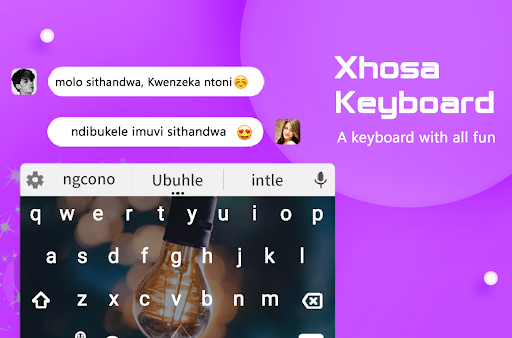
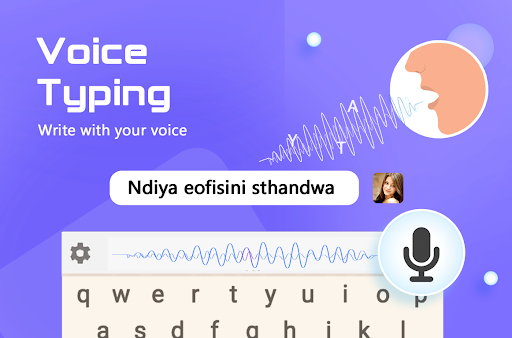

Papan kekunci Xhosa adalah aplikasi yang luar biasa yang membolehkan pengguna menulis dalam bahasa Xhosa.Penterjemah bahasa Xhosa cukup bermanfaat untuk penceramah Xhosa asli yang ingin menulis dalam bahasa mereka.Aplikasi penterjemah Xhosa membenarkan pengguna untuk menyesuaikan papan kekunci mereka untuk memperkayakan pengalaman menulis mereka.Penterjemah Xhosa adalah aplikasi percuma yang agak mudah digunakan.Ia mesra pengguna dan memerlukan sedikit panduan profesional.Di samping itu, pengguna juga boleh mendapatkan versi premium papan kekunci Xhosa supaya mereka dapat menikmati kemudahan bebas iklan.
Ciri-ciri papan kekunci Xhosa
1.Kata -kata Afrika Selatan adalah aplikasi yang bermanfaat yang terutama untuk penceramah Xhosa asli yang ingin menulis dalam bahasa Xhosa tanpa menggunakan mana -mana penterjemah.
2.Papan kekunci Xhosa mempunyai dua ciri utama;Tema dan papan kekunci Xhosa.Untuk memasang aplikasinya, pengguna dikehendaki memberikan kebenaran yang diperlukan kepada aplikasinya.Ia memberi kuasa kepada pengguna untuk memilih papan kekunci Xhosa, lebih -lebih lagi, pengguna juga boleh membolehkannya terus dari menu.
3.Satu lagi ciri yang sangat baik ialah tema ujian.Ciri ini mempunyai pelbagai pilihan seperti;Live Wallpaper, Opacity, dan Test Keyboard.Beberapa ciri lain adalah rumah, galeri, kamera, kecerunan, dan imej.
4.Ciri Wallpaper Live membenarkan pengguna memilih mana -mana imej yang bergerak sebagai latar belakang papan kekunci mereka.Terdapat banyak kertas dinding hidup yang menakjubkan yang boleh digunakan oleh pengguna seperti pilihan mereka.
5.Ciri kelegapan membolehkan pengguna menetapkan semula kelegapan kertas dinding hidup pada latar belakang papan kekunci.Pengguna dengan mudah boleh meningkatkan atau mengurangkannya menggunakan ciri ini.
6.Dengan menggunakan aplikasi ini, seseorang tidak perlu menutupnya dan memeriksa/ memeriksa papan kekunci.Papan kekunci Xhosa telah meminimumkan penggunaan masa pengguna dengan menambahkan ciri yang menakjubkan ini.
7.Ciri -ciri galeri membolehkan pengguna memilih mana -mana imej dari peranti dan menetapkannya sebagai latar belakang papan kekunci mereka.Begitu juga, ciri kamera memberi kuasa kepada pengguna untuk menangkap imej dengan serta -merta menggunakan kamera peranti.
8.Ciri kecerunan membolehkan pengguna memilih sebarang kecerunan dari aplikasinya dan memohon kepada latar belakang papan kekunci.Akhirnya, pengguna boleh memilih mana -mana kertas dinding dari aplikasinya mengikut pilihan dan keperluan mereka.
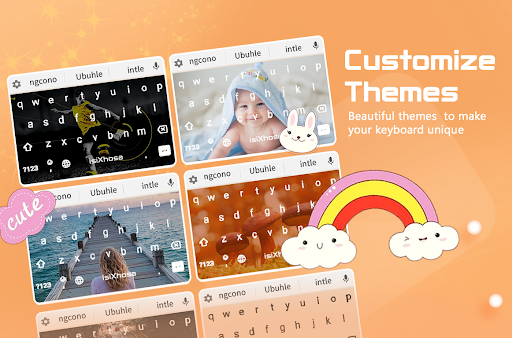
9.Dari tetapan, pengguna boleh menukar tema papan kekunci, serta mengubah saiz dan susun aturnya.
Cara menggunakan papan kekunci Xhosa
1.Papan kekunci Xhosa adalah aplikasi yang mudah digunakan dan pengguna tidak merasa sukar untuk mengendalikannya.
2.Jika pengguna mahu menetapkan mana -mana papan kekunci lain, mereka dikehendaki mengklik pada menu.Selepas itu, mereka boleh memilih papan kekunci yang diperlukan dengan mudah.Mereka juga boleh menukar papan kekunci dari ikon tetapan di sebelah kanan atas aplikasi.
3.Jika pengguna ingin memohon mana -mana kertas dinding langsung sebagai latar belakang papan kekunci mereka, mereka hanya perlu memilih tab rumah di bahagian bawah dan klik pada kertas dinding langsung.Mereka boleh memohon dengan mudah dengan memilihnya.
4.Begitu juga, jika pengguna ingin menukar kelegapan kertas dinding, mereka dikehendaki memilih tab rumah di bahagian bawah dan klik pada tab Opacity.Mereka boleh memohon dengan mudah menetapkan semula dari sini.
5.Jika pengguna ingin menyemak/menguji papan kekunci, mereka hanya perlu memilih tab rumah di bahagian bawah dan klik pada papan kekunci ujian.
6.Selain itu, jika pengguna ingin menetapkan sebarang imej dari memori telefon, mereka dikehendaki memilih tab Galeri di bahagian bawah.Untuk menangkap sebarang imej dengan serta -merta, mereka hanya perlu memilih tab kamera di bahagian bawah, di sebelah galeri.
7.Begitu juga, jika pengguna mahu memilih kecerunan, mereka dikehendaki memilih tab Gradien di bahagian bawah.Pengguna boleh memilih sebarang kecerunan dari aplikasinya.
8.Akhirnya, jika pengguna ingin menetapkan sebarang imej dari aplikasinya, mereka hanya perlu memilih imej di bahagian bawah.Pengguna boleh menetapkan imej dengan mudah dengan memilihnya.


9Apps 4.9