

Terminal Wifi USB Bluetooth adalah aplikasi terminal untuk menyambung ke Bluetooth menggunakan Profil Port Serial (SPP), peranti siri USB menggunakan sambungan USB OTG (dalam perjalanan) dan WiFi TCP.
> Secara serentak menyambung ke Bluetooth, USB Serial dan WiFi pada masa yang sama.
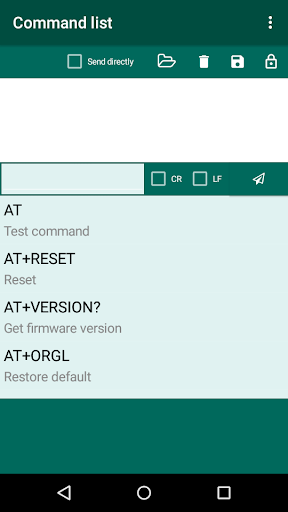
- Senarai arahan dan perihalan koma yang dipisahkan bertindak sebagai senarai arahan untuk aplikasi.
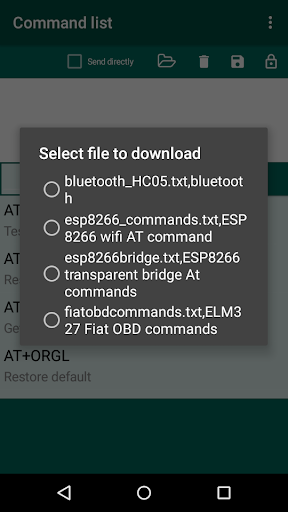
- Biasa pada perintah modul Bluetooth HC05, OBD, ESP8266, GSM semuanya boleh dimuat turun dan digunakan dari folder awam yang dikongsi.
- Pengguna boleh membuat senarai arahan baru pada komputer dan menyimpannya ke peranti untuk menyimpan ke folder awam / swasta.
- Senarai arahan juga boleh Dikongsi
- tarikh dan masa dicap pembalakan fail terminal.
- Kod yang ditransmisikan dan menerima data pada terminal
- Tetapan Bluetooth yang disambungkan terakhir, Serial atau WiFi disimpan untuk sambungan semula yang lebih cepat.
- Kotak teks lengkap Auto untuk mendapatkan semula perintah yang telah dilaksanakan sebelum ini.
- Paparkan data masuk sebagai ASCII, hex a nd binari
Bluetooth Pantas Start
1) Pilih tab Bluetooth.
2) Klik butang Sambung (ikon Bluetooth) yang terdapat di sudut kanan atas.
3) Pilih salah satu daripada Peranti berpasangan dari senarai atau pasangkan peranti baru dengan mengklik Tetapan.
4) Klik pada butang Sambungkan untuk menyambung ke peranti yang dipasangkan.
Terminal USB START Pantas
Untuk menggunakan Terminal Serial USB Mudah alih atau tablet perlu mempunyai sokongan USB OTG. Peranti Serial USB berikut disokong
Silicon Labs (CP210X), CDC, FTDI, Prolific (PL2303) dan CH340.
1) Pilih tab USB.
2) Klik butang Sambungkan ( Ikon USB) yang terdapat di sudut kanan atas.
3) Sahkan kebenaran bersiri USB
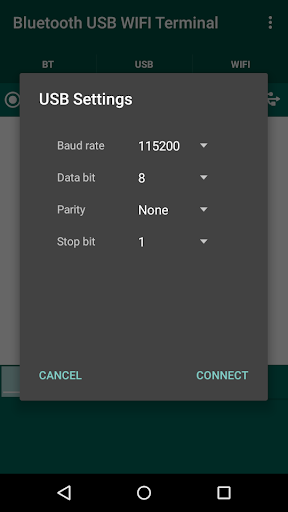
3) Tetapkan kadar baud siri, bit data, bit berhenti dan pariti dalam kotak dialog dan klik OK
4) Klik pada butang Sambungkan untuk menyambung dan menggunakan peranti bersiri.
Terminal WiFi / TCP Mula cepat
Terminal WiFi membolehkan anda menyambung ke alamat IP di port tertentu melalui TCP
1) Pilih tab WiFi
2) Klik Ikon WiFi yang terdapat di sudut kanan atas. 3) Sambungkan ke rangkaian WiFi dengan mengklik Tetapan.
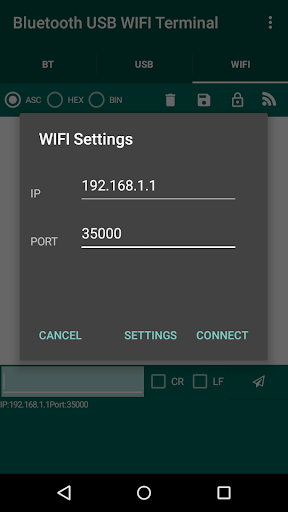
4) Masukkan alamat IP dan nombor port peranti rangkaian.
4) Klik butang Sambungkan untuk menubuhkan TCP Sambungan ke peranti.
Menu, butang dan ikon Indikasi
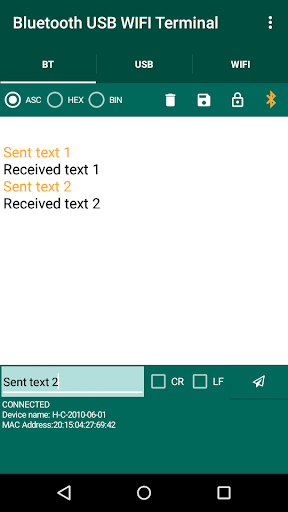
1) Bluetooth, USB dan Ikon Wifi mengubah warna untuk menunjukkan sama ada sambungan telah ditubuhkan.
2) Butang Kunci: Membolehkan dan melumpuhkan Menatal dan mengedit menghantar dan menerima log.
3) Simpan butang: Menyimpan log sebagai fail teks secara automatik. Warna ikon akan berubah apabila pembalakan diaktifkan.
4) Butang sampah: CLEAR Hantar dan terima log.
5) ASC, Hex, Bin Radio Butang: Cetak menerima data sebagai ascii, hex dan rentetan binari masing-masing
6) CR / LF: Tambah Carriage Return atau garis suapan garis untuk teks yang dihantar.
7) Status: Menunjukkan status sambungan semasa.
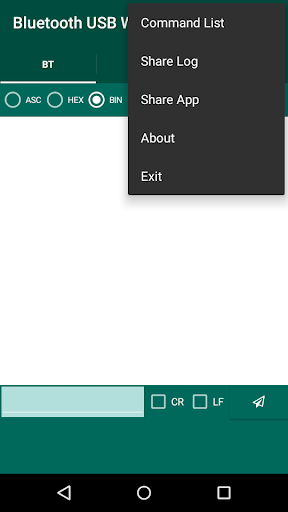
Menu Senarai Perintah Mula
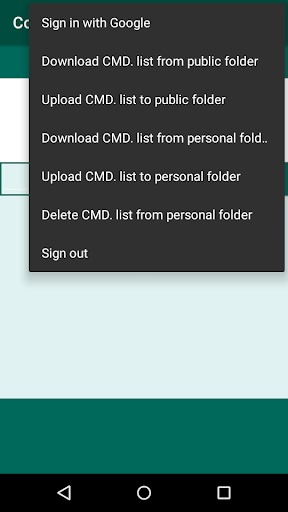
1) Klik ' Dengan Google 'dari item menu untuk log masuk dengan akaun Google anda.
2) Klik' Muat turun dari Public 'untuk memuat turun senarai arahan dari folder yang dikongsi secara terbuka.
3) Klik 'Fail Beban' (bahagian bawah kanan) untuk memuatkan senarai arahan yang disimpan secara tempatan.
-Command Senarai adalah fail teks mudah dalam format CSV (Nilai Terpisah Comma).
-You boleh membuat senarai arahan anda sendiri dan menyalinnya ke folder [Senarai Penyimpanan Dalaman / Multi Terminal / Perintah] Anda juga boleh berkongsi dengan orang awam atau memuat naiknya ke dalam folder peribadi anda sendiri untuk mendapatkannya dari peranti anda yang lain.
.



![[Most Popular] What's the difference? Let's compare the specs of the Surface Pro 9, Pro 8, and Pr... screenshot 5](https://i.ytimg.com/vi/4zTUnRuxD5I/mqdefault.jpg)

9Apps 4.9