
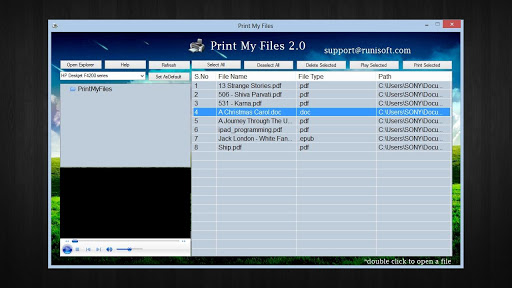
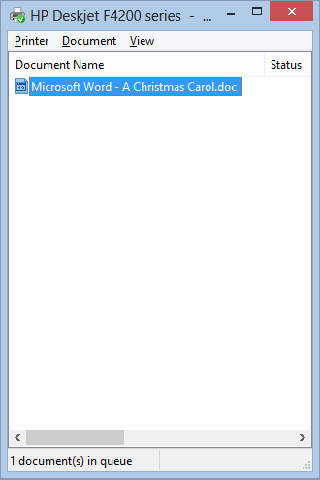
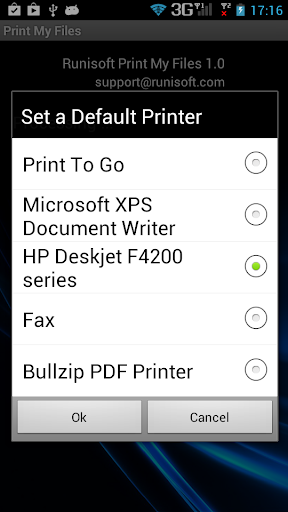
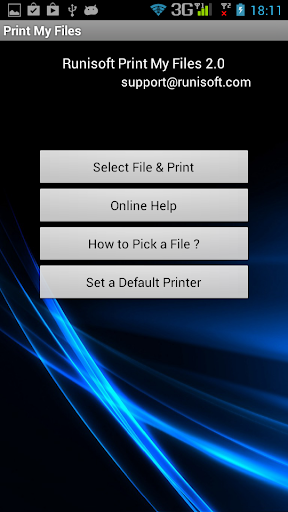
Cetak fail saya boleh mencetak ke mana-mana wifi atau pencetak yang disambungkan dengan kabel tanpa wayar. Semua pencetak mempunyai sokongan Wi-Fi. Kami telah membina perisian yang boleh mencetak ke pencetak yang disambungkan kabel dan pencetak Wi-Fi kedua-duanya. Ia menyokong semua jenis pencetak dari semua pengeluar dan boleh mencetak menggunakan model pencetak.
Di bawah adalah ciri-ciri mencetak fail saya:
a) Cetak fail secara wayarles menggunakan Wi-Fi ke PC! Tiada wayar sama sekali.
b) Tetapkan / Tukar pencetak lalai untuk mencetak dari mudah alih sendiri.
c) Cetak sebarang fail dari telefon Android.
D) Sokongan untuk kad SD luaran. Pilih fail dari sama ada telefon atau dari kad SD luaran untuk percetakan.
e) Sokongan untuk fail saiz yang besar.
f) meneruskan sokongan.
g) Pratonton fail disokong (pada pelayan). Anda juga boleh membuka fail yang dipilih sebelum dimuat naik dari dalam perisian itu sendiri untuk memastikan bahawa fail itu betul.
h) antara muka pengguna yang dipertingkatkan. e.g. Bar kemajuan animasi
i) kelajuan dipercepatkan.
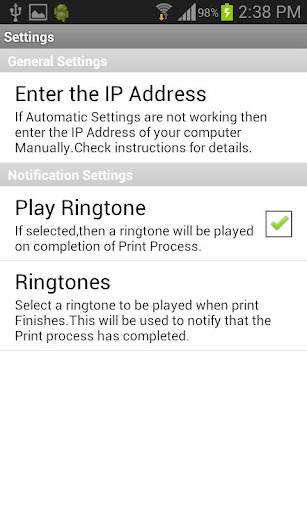
J) Perisian memainkan nada dering untuk memaklumkan pengguna bahawa percetakan telah dimulakan.
Nota:
a) Cetak fail saya mengandungi dua program. Suka program berjalan pada peranti Android Program Kedua berjalan di Windows.the Program Windows boleh dimuat turun dari http://sofodroid.com/downloads
B) Untuk berfungsi, telefon Android dan Windows Server kedua-duanya harus berada di Wi-Fi yang sama Rangkaian.
c) Gambar mempunyai saiz besar yang keluar dari dimensi kertas percetakan. Dalam kes sedemikian, prompt boleh muncul untuk mengubah saiz imej.
Bantuan:
IMP: Firewall boleh menyekat perisian di System.Make memastikan bahawa anda sama ada mematikan Firewall buat sementara waktu atau menambah printmyfiles. exe sebagai pengecualian kepada firewall anda.
Langkah 1:
Membuat sambungan Wi-Fi:
Untuk menyambung melalui Wi-Fi, PC anda dan Telefon perlu disambungkan ke penghala yang sama menggunakan Wi-Fi.Make memastikan bahawa Wi-Fi telefon anda dan ia menunjukkan bahawa ia disambungkan ke rangkaian. Anda boleh melihat status dengan mengetuk ikon Wi-Fi telefon anda . Pemeriksaan terbaik akan memastikan bahawa anda boleh menyemak imbas internet pada kedua-dua telefon dan PC anda menggunakan sambungan penghala yang sama (sambungan rangkaian Wi-Fi yang sama).
Langkah 2:
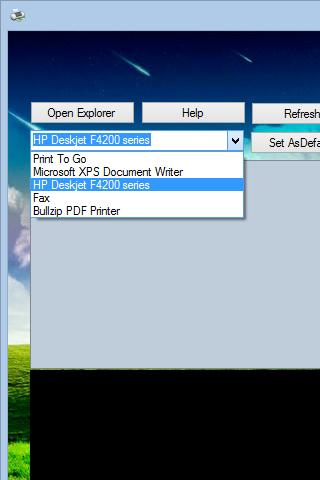
Double Click Pada ikon dulang sistem "cetak fail saya". Ia terletak di sudut kanan bawah di mana masa dipaparkan.Anda akan mendapat tetingkap utama. Pilih dan menetapkan pencetak lalai anda di sana. Ia akan disimpan untuk kegunaan kemudian juga.
Langkah 3:
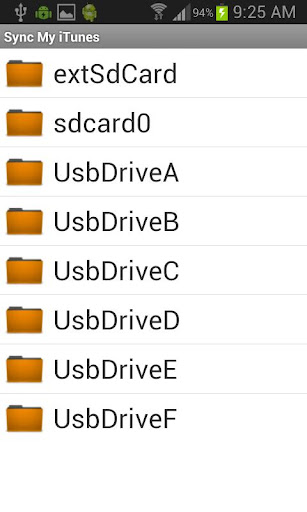
Terbuka PRIN t fail saya pada telefon anda dan klik pada "Pilih Fail & Cetak". Anda akan ditunjukkan senarai folder. Folder ditunjukkan dari struktur direktori "root". Dalam perintah untuk pergi ke direktori kerja sebenar, sila semak " Direktori "direktori" Penyimpanan "direktori anda akan melihat pemacu yang disenaraikan. (Juga semak" MNT "direktori)
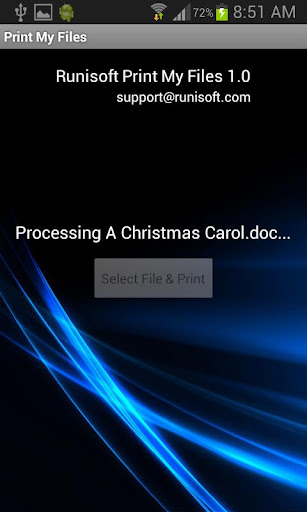
Langkah 4: Sebaik sahaja fail dipilih ia akan dihantar secara automatik ke pencetak.
Nota: Aplikasi ini secara automatik mengimbas alamat IP dan mendapati alamat IP yang berkaitan dengan komputer.Jika kerana beberapa sebab, ia tidak dapat mencari alamat IP, ia boleh ditetapkan secara manual juga.
Untuk menetapkan alamat IP secara manual:
a) Klik kanan pada ikon dulang sistem cetak fail saya. Selepas ini, pilih "Alamat IP sistem" pilihan menu.Ia akan memberi anda senarai semua alamat IP yang ada.
B) pada aplikasi telefon Pergi ke Seting -IP alamat -Erder alamat IP.
c) Cuba masukkan alamat IP Satu demi satu. Satu alamat IP akan membuat Sambungan Pemeriksaan yang berjaya dibuat, alamat IP ini diingati dan masa depan sambungan akan dibuat secara automatik.

![[Solved] Microsoft Print to PDF Not Working on Windows 10 | Microsoft Print to PDF Driver missing screenshot 1](https://i.ytimg.com/vi/3Kr2JWg47wM/mqdefault.jpg)



9Apps 4.9