
Pengawal Jauh Inframerah Multimedia untuk Xbox One - Siri X & S
Telefon / tablet anda mesti mempunyai pemancar IR (IR Blaster)
Jika Anda mempunyai Xbox 360 Muat turun
IR Remote untuk Xbox 360
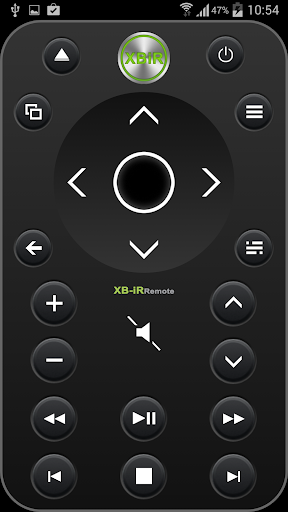
IR Jauh Xbox One - Siri X & S direka untuk dengan mudah mengawal filem Blu-ray / DVD anda, video streaming, netflix, aplikasi, papan pemuka Xbox, Windows MediaCenter, kuasa TV dan kelantangan.
Anda boleh segera Kawal xbox One anda
anda tidak perlu menyegerakkan secara wayarles ke konsol.
IR Jauh Xbox One menggunakan teknologi Inframerah (IR) untuk berkomunikasi dengan konsol. Untuk jarak jauh anda untuk berkomunikasi dengan baik dengan konsol anda, pemancar IR telefon anda harus ditunjuk di hadapan konsol.
Nota: Penerima IR berada di konsol (kira-kira di belakang butang Eject !)
bukan sensor Kinect, yang mempunyai kamera IR dan pemancar yang berasingan.
Sensor Kinect menghantar isyarat IR ke peranti anda (TV) untuk menukar saluran dan kelantangan.
OneGuide membolehkan anda Tukar saluran pada kabel atau kotak satelit yang serasi.
Untuk mengawal kuasa dan kelantangan TV anda, anda perlu mengkonfigurasi konsol anda untuk mengawal TV anda. Anda juga perlu memastikan bahawa sensor Kinect anda dihidupkan kerana mengawal fungsi-fungsi ini didayakan oleh perisian Xbox One Console dan Sensor Kinect.
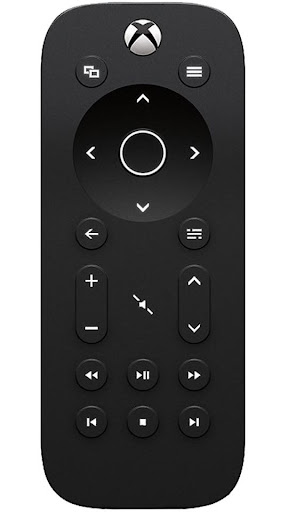
* * Power on / home Button.
Akan menghidupkan konsol anda
* Lihat butang.
Bekerja sama dengan butang Lihat pada pengawal Xbox One anda.
Gunakan butang ini untuk memberi tumpuan kepada aktiviti dalam permainan atau aplikasi, seperti menarik peta semasa permainan peranan atau mengakses bar alamat di Internet Explorer.
Fungsi butang ini berbeza-beza bergantung pada aplikasi atau permainan.
* Butang menu.
Sama seperti menu Butang pada pengawal Xbox One anda, anda boleh menggunakan butang ini untuk mengakses pilihan permainan dan aplikasi menu seperti tetapan atau bantuan. Butang ini juga berfungsi untuk arahan lain, termasuk sebagai kunci masuk pada papan kekunci Virtual Xbox One.
* Pilih butang.
Digunakan untuk memilih item pada skrin, sama dengan menekan butang pada pengawal .
* Butang navigasi.
Digunakan untuk menavigasi papan pemuka atau menu seperti pad arah pada pengawal.
* Butang belakang.
Menekan butang ini akan membawa anda kembali ke skrin sebelumnya.
* Butang OneGuide.
Membuka OneGuide untuk TV anda. Jika anda belum menubuhkan OneGuide lagi, menekan butang ini akan membuka skrin persediaan.
* Butang kelantangan.
Digunakan untuk menghidupkan kelantangan ke atas dan ke bawah pada TV anda.
Anda mesti menetapkan terlebih dahulu sehingga konsol anda untuk mengawal TV anda.
* Butang saluran.
Digunakan untuk menukar saluran pada TV anda.
Anda mesti menetapkan konsol anda untuk mengawal TV anda.
* Butang bisu.
Digunakan untuk membisukan TV anda.
Anda mesti terlebih dahulu menyediakan konsol anda untuk mengawal TV anda.
* Butang kawalan media.
Butang kawalan media termasuk bermain, jeda, Rewind, cepat ke hadapan, berhenti, bab seterusnya, dan bab sebelumnya.
Anda boleh menggunakan fungsi ini apabila menonton kandungan media pada cakera atau dari aplikasi.
Perkakasan luar tidak diperlukan dan tidak digunakan.
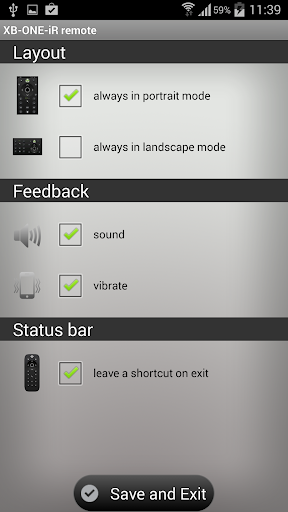
Tidak ada dalam konfigurasi aplikasi diperlukan.







9Apps 4.9