
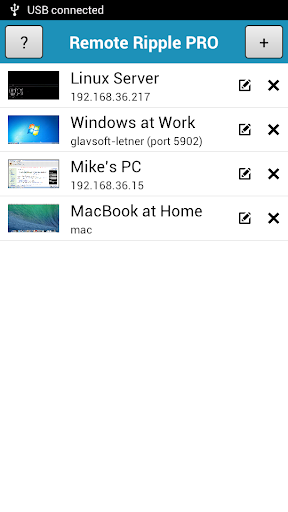
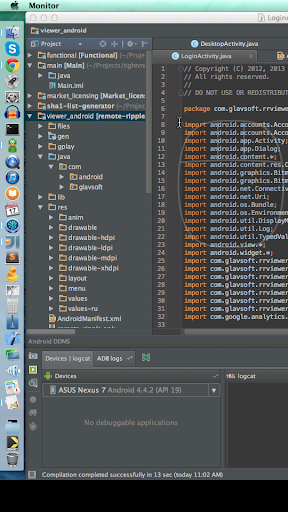
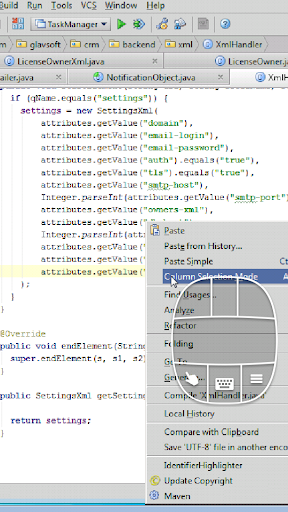
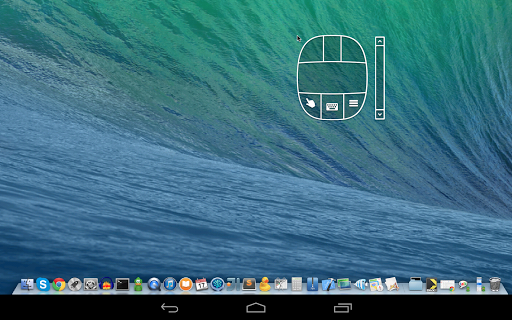
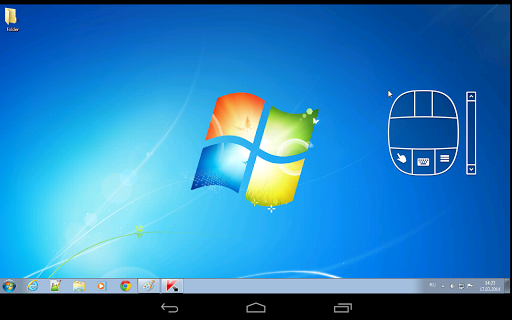
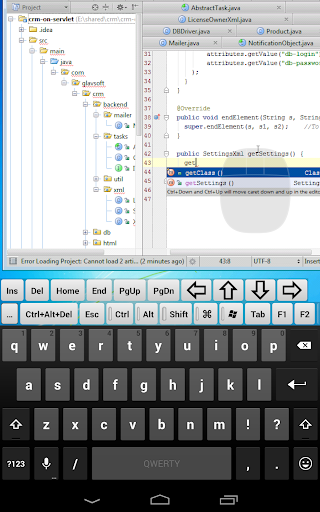
Pelanggan desktop jauh dari pemaju ketat.Ia membolehkan anda mengakses, melihat dan mengawal sistem PC, Mac dan Unix anda dari jauh.Berbanding dengan penonton VNC yang bersaing, Repple Repple menawarkan:
✓ Antara muka pengguna yang bersih dan mudah
✓ Operasi pantas walaupun pada sambungan lambat
✓ Smooth desktop scaling
✓ Jejak memori rendah
✓ Ultra Rendah-Bandwidth Mode dalam versi Pro
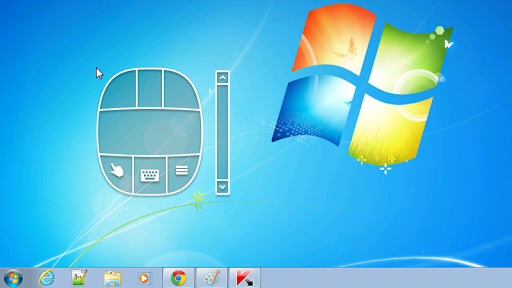
✓ Emulasi tetikus yang sempurna melalui "alat tetikus" yang unik (cuba!)
Ia berfungsi melalui wi-fi, 3g, 4g/Rangkaian LTE dan menghubungkan secara langsung ke mesin jauh anda.Ia tidak menggunakan pelayan pertengahan dan tidak mengarahkan data anda ke perkhidmatan pihak ketiga.Walaupun sambungan langsung melalui Internet mungkin memerlukan beberapa konfigurasi, mereka menjamin prestasi terbaik dan kemerdekaan dari perkhidmatan dalam talian.
Bagaimana ia dapat membantu anda
dari masa ke masaMasa, ramai di antara kita perlu mengakses "komputer besar" kami dan menggunakan beberapa "perisian besar" yang dipasang di atasnya.Ripple Jauh membolehkan anda melakukan kerja anda dari jauh.Juga, anda boleh:
✓ Pantau apa yang berlaku di komputer anda semasa anda pergi (gunakan mod paparan sahaja untuk mengelakkan daripada mengganggu desktop).sokongan kepada rakan dan keluarga anda.Membantu memasang perisian, membetulkan masalah dan menunjukkan cara menubuhkan sesuatu.
✓ Mengurus pelayan, stesen kerja dan mesin maya dari jauh.Sebagai contoh, anda boleh menggunakan Ripple Jauh sebagai kawalan jauh untuk pemain muzik atau video anda yang berjalan di PC.memindahkan fail dengan perkhidmatan lain seperti Dropbox atau Google Drive).
Pasang Ripple Jauh, dan cari kes penggunaan anda sendiri!
Untuk berhubung dengan Ripple Jauh, pastikan komputer sasaran anda menjalankan sejenis pelayan VNC.Kami sangat mengesyorkan ketat kerana ia memberikan prestasi terbaik dan keserasian dengan Ripple Jauh.Anda boleh memuat turun salinan percuma anda di laman webnya - http://www.tightvnc.com/
✓ Sistem Mac OS X sudah mempunyai pelayan VNC.Ia adalah sebahagian daripada perkhidmatan desktop jauh Apple.Untuk membolehkannya, pergi ke pilihan sistem, pilih perkongsian, aktifkan pengurusan jauh, tekan tetapan komputer, periksa "Penonton VNC boleh mengawal skrin dengan kata laluan" dan masukkan kata laluan yang akan anda gunakan semasa menyambung.
✓Kebanyakan pengagihan Linux termasuk beberapa pelayan VNC juga.Hanya pasang pelayan VNC dari koleksi pakej anda, dan taipkan sesuatu seperti
vncserver
atau
ketatVNCServer
(atau apa sahaja arahan memulakan pelayan VNC tertentu).Biasanya, ia akan menawarkan anda untuk memasukkan kata laluan VNC baru dan akan mula berkongsi desktop anda (atau membuat desktop maya baru untuk anda).Dalam pelayan VNC, walaupun mereka mungkin tidak diaktifkan secara lalai..facebook.com/remoteripple (tekan suka melihat kemas kini dalam suapan berita anda)
✓ Ripple jauh di Twitter: https://twitter.com/remoteripple (tekan ikuti untuk mendapatkan kemas kini)
> Seperti Ripple Jauh?Nilai dan semaknya di Google Play!
Juga, kami akan menghargai jika anda menyemak Ripple Jauh di blog anda, rangkaian sosial, laman web atau forum lain.Hantarkan pautan kepada kami ke ulasan anda!
Terima kasih!
- New Remote Ripple icon
- Minor improvements




9Apps 4.9