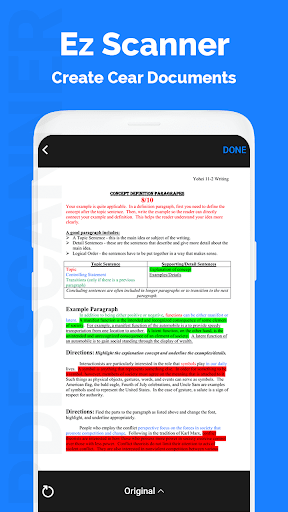
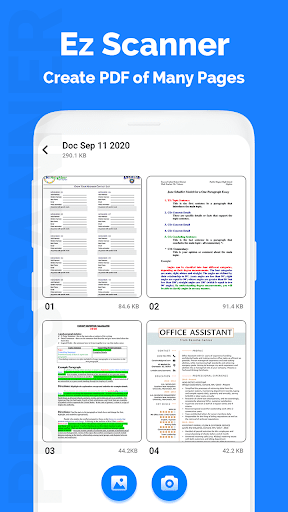
CAM - Pengimbas adalah aplikasi yang kuat untuk mengimbas dokumen. Di mana sahaja dan bila-bila masa, imbasan, simpan dan arkib. Menguruskan dan mencari tidak pernah begitu mudah.
CAM - Pengimbas adalah aplikasi yang mesti ada untuk pelancong perniagaan, yang tersedia untuk menghantar imbasan kepada pelanggan walaupun anda berada di luar pejabat.
Peningkatan Auto menjadikan PDF kelihatan jelas dan tajam.
dalam CAM - Pengimbas Generasi PDF sepenuhnya di luar talian dan tidak memerlukan sambungan internet. Ia menjimatkan fail PDF anda dalam sejarah dan dalam senarai dokumen yang baru digunakan.
Dokumen yang diimbas di CAM - Pengimbas tidak dimuat naik ke mana-mana pelayan untuk sebarang pemprosesan. Pengiktirafan dokumen dalam foto selepas pengimbasan dilakukan pada peranti.
Menggunakan CAM - Pengimbas Anda boleh mengimbas hampir apa-apa, sama ada dokumen, invois, nota, atau kad perniagaan, semua ke dalam PDF.
Sesungguhnya Cam - Pengimbas memudahkan hidup anda.
Cam - Pengimbas adalah aplikasi mudah yang mati untuk digunakan, mampu kualiti imbasan yang indah. Yang terbaik, ia benar-benar percuma.
Jadi apa yang anda tunggu ?? Muat turun CAM - Scanner secara percuma hari ini dan memudahkan hidup anda !!
Malah anda boleh mengimbas kad lawatan dan jika anda mahu alamat anda menyalin dari kad maka anda boleh menggunakan aplikasi ini dan mendapatkan OCR.
* cepat mendigitalkan dokumen
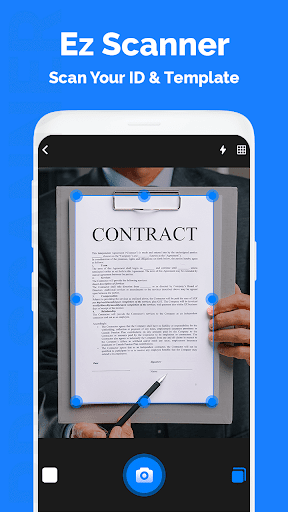
Hanya gunakan kamera telefon anda untuk mengimbas dan mendigitalkan semua jenis dokumen kertas: resit, nota, invois, perbincangan papan putih, kad perniagaan, sijil, dan lain-lain.
* Mengoptimumkan kualiti imbasan
Penangkapan Pintar dan peningkatan auto memastikan teks dan grafik dalam dokumen yang diimbas adalah jelas dan tajam dengan warna dan resolusi premium.
* Ekstrak teks dari imej
OCR (pengiktirafan aksara optik) ekstrak teks di dalam halaman tunggal untuk penyuntingan selanjutnya.
Imbas dokumen anda dan nikmati aplikasi kami.
Jika anda suka pengimbas kamera ini Advance - aplikasi India kemudian Jangan lupa memberi harga dan semak untuk kemas kini lanjut.
Bagaimana Menggunakan Cam - Pengimbas?
Gunakan pilihan di bar atas untuk mengimbas, klik atau pilih foto dari Galeri.
Tab "Buat PDF" menunjukkan dokumen / imbasan yang akan dimasukkan ke dalam PDF.
Tab "Fail Terkini" menunjukkan dokumen / imbasan yang baru digunakan.
Tab "Sejarah" menunjukkan baru-baru ini Fail PDF.
Dalam tab "Buat PDF", gunakan butang Pilihan untuk pilihan tambahan.
"Menjana butang PDF" Menjana fail PDF menggunakan fail dalam tab pertama



![How to Scan a Document on Windows 11 [GUIDE] screenshot 4](https://i.ytimg.com/vi/VeYBXbMRAe8/mqdefault.jpg)


9Apps 4.9