
Hidupkan telefon anda ke dalam pengimbas kod bar wayarles!
Secara harfiah mana-mana OS disokong: Windows, Mac dan Linux.
Barcode yang diimbas akan dihantar ke komputer anda menggunakan Protokol VNC biasa.
Untuk Windows:
Muat turun dan pasang mana-mana pelayan VNC pada komputer anda. Sebagai contoh: Ultravnc, RealVNC atau TightVNC.
Anda hanya perlu memasang bahagian pelayan (Silent Server) dan mendaftar sebagai perkhidmatan sistem.
Tetapkan kata laluan VNC anda.
Jika anda menjalankan VNC hanya untuk berkhidmat Pengimbas Barcode WiFi Anda mungkin mahu melumpuhkan "Buang Aero (Vista)", "Buang Wallpaper untuk Windows" dan Dayakan "Tangkap Alpha-Blending" untuk mengelakkan berkelip skrin apabila menyambung ke pelayan.
Untuk Ubuntu:
Buka terminal dan masukkan arahan berikut: gsettings set org.gnome.vino memerlukan-penyulitan palsu
untuk Linux lain:
Memasang dan mengkonfigurasi pelayan VNC yang dipilih seperti X11vnc atau tightvncserver.
untuk Mac OS X:
Buka terminal dan masukkan arahan berikut sebelum membolehkan perkongsian skrin: lalai sudo menulis /library/preferences/com.apple.remotemanagement vncalwaysstartonconsole -bool benar
Buka "Keutamaan Sistem" - "Perkongsian".
Semak panel "Perkongsian Skrin".
Klik "Tetapan Komputer ..." dan tetapkan kata laluan anda.
Pada telefon anda:
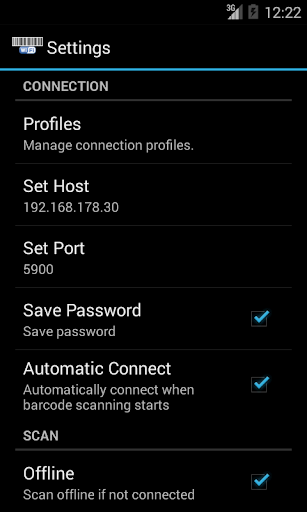
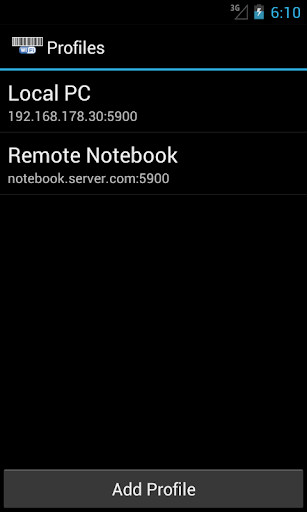
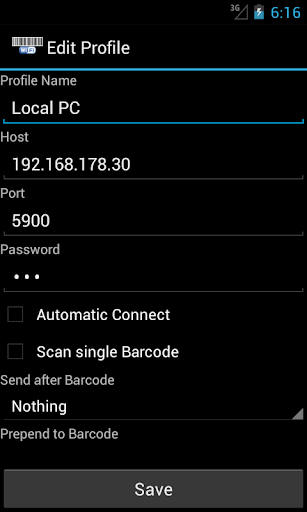
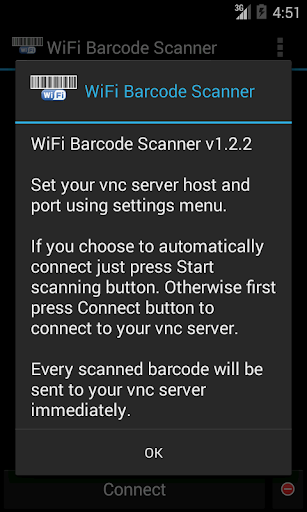
Tetapkan y Hos Pelayan dan Pelayan VNC kami menggunakan menu Tetapan.
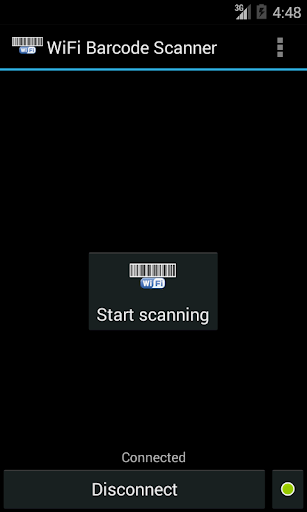
Jika anda memilih untuk menyambung secara automatik hanya tekan butang "Start Scanning" secara automatik. Jika tidak, tekan pertama butang "Sambung" untuk menyambung ke pelayan VNC anda.
Setiap kod bar yang diimbas akan dihantar ke pelayan VNC anda dengan serta-merta.
Tips Penyelesaian Masalah:
- Pastikan VNC dipasang dengan betul dan tidak Firewall menyekat permintaan sambungan pada Port 5900. Jika anda menggunakan pemasang, pastinya sudah ada peraturan Firewall Windows.
- Periksa sama ada VNC boleh dihubungi oleh telefon anda. PC dan telefon mestilah pada rangkaian yang sama. Jika tidak, anda perlu menambah peraturan penghantaran pelabuhan ke penghala anda.
- Pastikan anda tidak mendayakan "Lumpuhkan Input Penonton" dalam konfigurasi Server VNC anda.
- Jika anda masih ada masalah yang tidak teragak-agak untuk menghubungi kami di android@id-mobile.net
Bagaimana untuk menyemak alamat IP:
- PC: Hover tetikus ke atas ikon dulang VNC dan Alamat IP PC anda akan ditunjukkan dalam tooltip.
- Telefon: Tetapan -> Wayarles & rangkaian -> Tetapan Wi-Fi -> Sambungan anda akan disenaraikan di bawah rangkaian Wi-Fi
Mod luar talian:
Anda boleh mendayakan mod luar talian untuk mengimbas kod bar ke pangkalan data dan menghantarnya kemudian.
Jangan sambungkan ke pelayan VNC dan mula imbasan.
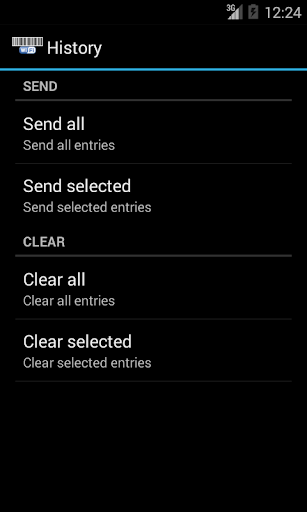
Kemudian anda boleh menghantar kod bar yang diimbas menggunakan pilihan menu Sejarah .
Menggunakan Kekunci Khas untuk Prepend / Append String:
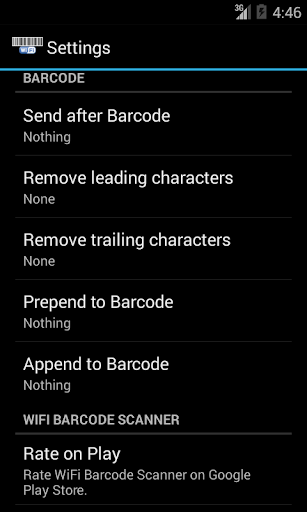
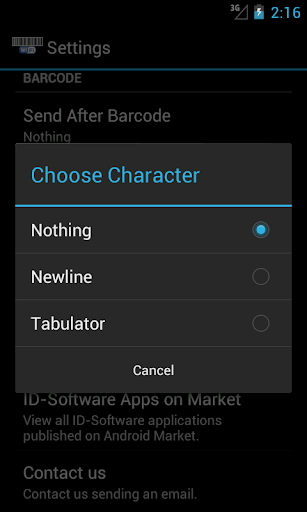
Anda boleh menggunakan pengekodan seperti HTML untuk menghantar kunci khas. Gunakan '& # xabcd;' Di mana ABCD adalah rentetan hex yang mewakili kunci khas. Untuk semua kunci yang ada sila lihat x11 / keysymdef.h atau hubungi android@id-mobile.net
Untuk menambah profil dari QR-code imbasan "wifibarcodescanner: // password @ host: port / profilename". Setiap bahagian kecuali tuan rumah boleh dipadam (mis. Wifibarcodescanner: //192.168.0.10).
Anda boleh menambah widget ke skrin utama anda untuk memuat profil. Jika "Automatic Connect" diaktifkan akan bermula secara automatik apabila widget dipilih.
Pengimbas kod bar Wifi boleh digunakan sebagai plugin locale untuk aplikasi seperti locale, Tasker, Llama dan banyak lagi.
Untuk Barcode Pengimbasan Aplikasi Pengimbas Barcode Zxing percuma diperlukan. Sekiranya tidak dipasang, anda akan diarahkan semula untuk dimuat turun pada penggunaan pertama.




9Apps 4.9