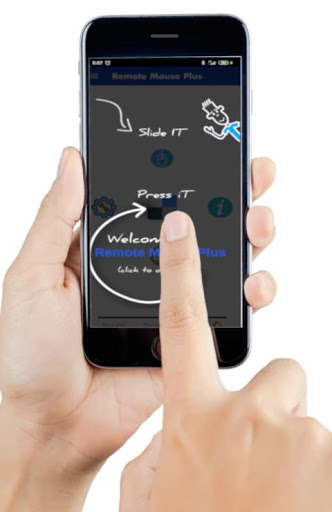
Tetikus jauh ditambah ia membolehkan anda mengawal jumlah komputer anda dari telefon bimbit anda, ia menawarkan sambungan melalui WiFi atau Bluetooth, dengan sambungan yang selamat antara mudah alih dan PC anda, Dapatkan tetikus untuk komputer
¡Dapatkan pesta anda Mobile!
Kawalan jauh tanpa wayar untuk komputer anda. Simulates, papan kekunci dan tetikus sepenuhnya dengan kecekapan yang besar melalui rangkaian Wi-Fi atau Bluetooth.
👉 Mouse Remote Plus Ciri-ciri:
1. Penggunaan mudah alih sebagai tetikus: tetikus tanpa wayar, matikan, mulakan semula dan log keluar dari komputer anda, pergerakan tetikus dan klik, tetapan bunyi, kursor, sensitiviti, tetikus Wi-Fi 🖱 dan lain-lain, dalam pilihan Tetapan.
2. Penggunaan mudah alih sebagai papan kekunci: papan kekunci tanpa wayar, papan kekunci Android atau mensimulasikan papan kekunci skrin penuh skrin ⌨
3. Menggunakan mod persembahan, untuk membentangkan PowerPoint anda dengan selesa, sebagai kawalan jauh projektor atau PC anda: PowerPoint Remote Control (PPT) 📈
Langkah-langkah untuk memasang aplikasi:
Untuk menyambungkan aplikasi Untuk komputer riba anda, anda perlu mengikuti langkah-langkah berikut:
💻 dalam komputer anda:
Pertama sekali anda perlu memasang pemandu untuk Bluetooth dan Wi-Fi, ia boleh didapati Laman web kami, untuk sistem operasi Windows atau Mac pada komputer anda.
Anda boleh menemuinya di halaman kami: http://remotemouseplus.com/
Jika anda lebih suka memuat turun secara langsung, anda juga boleh menemuinya Pautan berikut:
👉 untuk Windows: Shorturl.at/knay9
👉 untuk Mac: Shorturl.at/xciwy
Anda mempunyai 2 pilihan sambungan:
👉 1. Bluetooth :
Sediakan kata laluan yang selamat dan ingat, anda perlu memasukkannya ke dalam aplikasi, untuk menyambung dengan selamat.
👉 2. Wi-Fi
dalam aplikasinya
1. Kedua, anda mesti memasang aplikasi Android Remote Mouse Plus pada telefon anda.
2. Sambungkan telefon bimbit anda melalui Bluetooth dengan komputer riba anda.
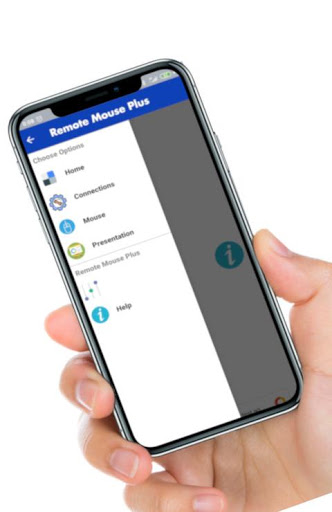
3. Anda mesti pergi ke pilihan Sambungan dalam aplikasi, untuk menambah sambungan dengan PC anda, melalui WiFi atau Bluetooth.
👉 Melalui Bluetooth:
Masukkan nama sambungan yang anda mahu. Masukkan kata laluan yang sebelum ini dikonfigurasikan dalam pemacu pada komputer riba anda dan klik pada Scan.
👉 melalui Wi-Fi:
Anda mesti pergi ke pilihan Sambungan dalam aplikasi, untuk menambah sambungan dengan Laptop anda, melalui WiFi.
Masukkan nama sambungan yang anda mahu
Masukkan kata laluan yang sebelum ini ditetapkan dalam pemandu pada komputer riba anda.
Masukkan alamat IP: Anda boleh menemui mereka dengan mengklik pada ikon pemandu
Masukkan port: Anda boleh mencari mereka dengan mengklik pada ikon pemandu
Nota: 👍
Sambung Auto Apabila melancarkan aplikasi
ia tidak memerlukan mendaftar atau membuat akaun.
👉any cadangan untuk memperbaiki tetikus terpencil ditambah atau mengeluarkan, sila tinggalkan kami komen dan kami akan menjawab anda secepat mungkin.




9Apps 4.9