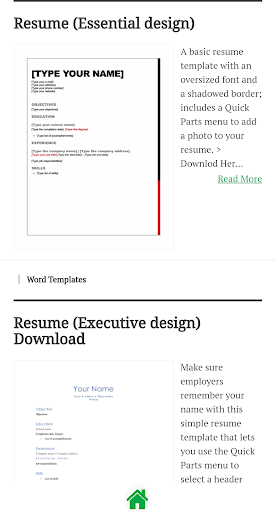
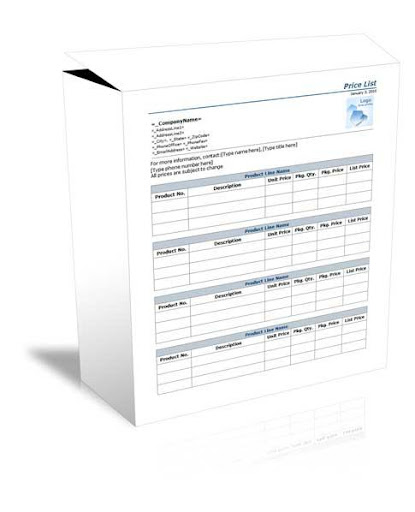

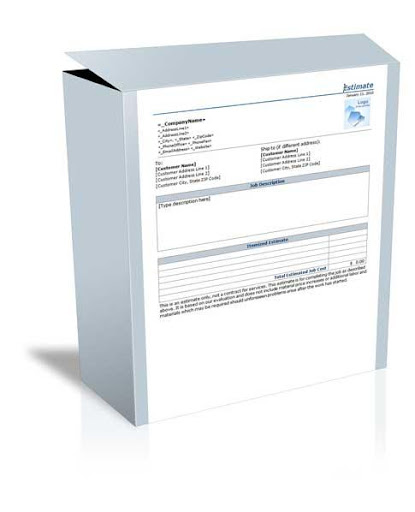

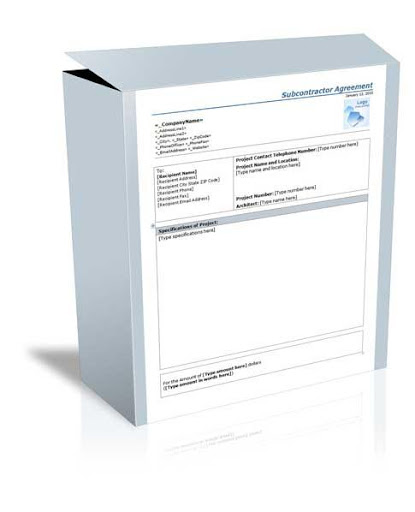
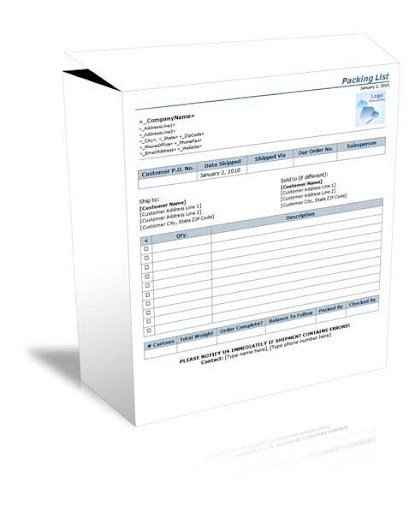
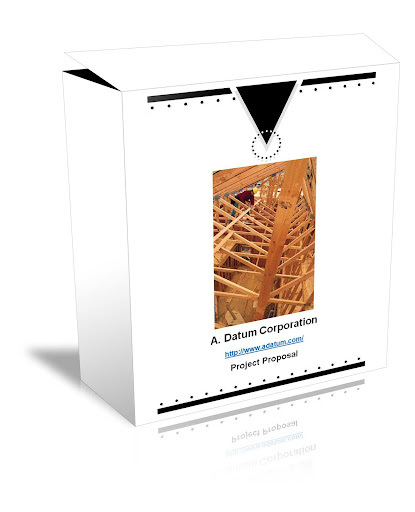
Dalam Microsoft Word, templat adalah dokumen yang direka sebelum anda atau orang lain (seperti Microsoft) yang dicipta untuk digunakan sebagai corak untuk projek.Templat ini boleh untuk kad perniagaan, brosur, resume, persembahan ... senarai terus.Terlepas dari tujuan, templat memberikan konsistensi reka bentuk yang mana organisasi (atau individu) perlu kelihatan profesional.
Templat ini mengandungi susun atur, gaya, reka bentuk dan, kadang -kadang, bidang dan teks yang biasa untuk setiap penggunaan templat itu.Sesetengah templat begitu lengkap (seperti kad perniagaan), anda hanya perlu menukar nama individu, nombor telefon, dan alamat e -mel.Lain -lain, seperti laporan perniagaan atau brosur, boleh menghendaki segala -galanya berubah kecuali susun atur dan reka bentuk.
Setelah anda membuat templat, anda boleh menggunakannya berulang kali.Ingatlah bahawa semasa anda membuka templat untuk memulakan projek, anda menyimpan projek sebagai jenis fail lain, seperti format Word Basic., Untuk mengedit, berkongsi, mencetak, dan banyak lagi.Fail templat tetap sama, kecuali atau sehingga anda ingin mengubahnya (lebih lanjut pada kemudian)
Cara mengubahsuai template microsoft word
Anda boleh menukar warna, fon, foto,logo, dan apa sahaja pada templat ini.Jika anda belum memilih brosur Internet Café, sila buat sekarang.Sebelum anda membuat sebarang perubahan, teruskan dan simpan templat ini dengan nama fail baru.
1.Jika anda mengikuti prosedur penjimatan dokumen biasa (dan anda boleh di sini), anda memilih Fail & GT;Simpan as & gt;Komputer & gt;Semak imbas.Kemudian navigasi ke folder yang berkenaan dan berikan templat nama baru.
2.Ingatlah bahawa sebaik sahaja anda mengklik anak panah ke bawah di samping simpan sebagai jenis dalam kotak input dan pilih template Word (*.dotx) dari senarai (dan tukar nama, tentu saja, dalam kotak input nama fail), Microsoft secara automatik meletakkanfail dalam folder templat sendiri.
3.Setelah disimpan sebagai templat, tutup fail.
4.Sekarang buka lagi.Perhatikan bahawa ia tidak berada dalam folder yang anda tentukan.Jangan panik.Navigasi ke C: Users Owner Documents Templat Office Custom dan templat tersuai anda ada.Pilih yang anda simpan dari senarai dan membukanya.
5.Tukar bahagian pada templat baru yang akan di setiap risalah, seperti logo, atau maklumat hubungan.Kemudian simpannya sebagai templat sekali lagi dengan menekan Ctrl S. ia akan menyimpan di lokasi yang sama.
6.Seterusnya, isikan semua maklumat lain dan simpannya -masa ini, sebagai dokumen, jadi anda boleh mencetaknya atau berkongsi dengan orang lain.


9Apps 4.9