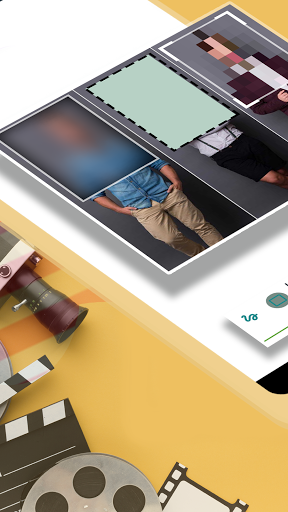

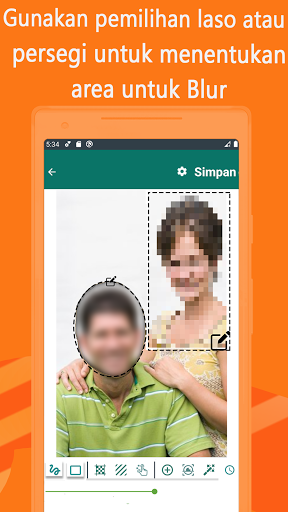
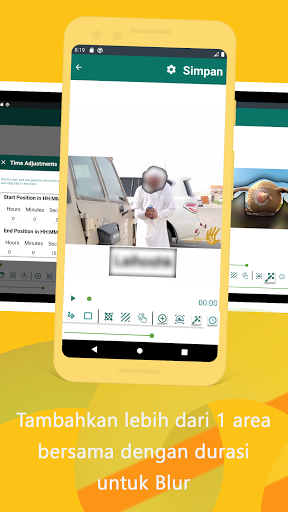
Aplikasi ini membolehkan anda menggunakan kesan kabur pada video dan imej pada item galeri mudah alih atau media yang diambil menggunakan kamera. Tidak seperti aplikasi lain, anda boleh menentukan lebih daripada 1 kawasan yang akan kabur menggunakan persegi atau bentuk khas (pemilihan laso/ Menggunakan jari anda), anda juga boleh menentukan tempoh setiap kawasan dan menentukan intensiti penapis kabur bersama -sama dengan pilihan untuk mengaburkan kawasan yang dipilih atau tidak dipilih.
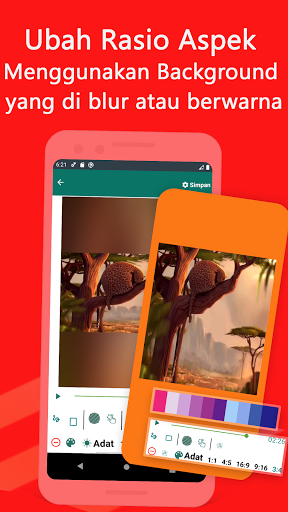
Latar belakang imej/video juga boleh diubah menjadi Jadikannya nisbah aspek tertentu. ditanya sama ada anda mahu memilih dari galeri atau mengambil
✔ baru di skrin seterusnya di bar bawah yang anda lihat 2 pilihan, yang pertama adalah laso kabur/pemilihan laso dan yang lain adalah kabur persegi, menggunakan Laso Blur/Selecti Untuk proses selesai.
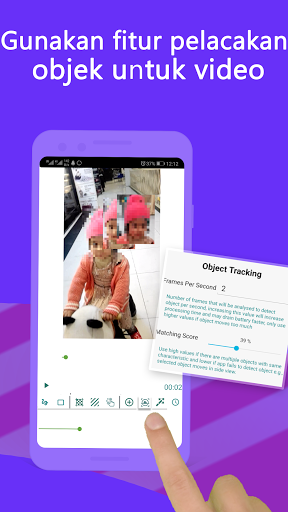
Cara mengaktifkan pengesanan objek
Setelah menentukan kawasan objek, tekan butang di sebelah butang di bar bawah.
Warna dan bukannya kabur untuk menyembunyikan objek
Tekan 🎨 di bar bawah dan pilih warna yang dikehendaki.
Cara menentukan lebih daripada 1 kawasan yang akan disekat
Menggunakan pemilihan laso, anda boleh menambah sebanyak mungkin kawasan menggunakan jari anda dan menggunakan kotak anda boleh menggunakan butang di bar bawah untuk menambah kawasan persegi baru untuk menjadi kabur.
Apakah pilihan untuk kabur
anda boleh menentukan selang setiap kawasan di mana memohon penapis kabur, anda juga boleh dipilih atau tidak dipilih dari video dan imej.
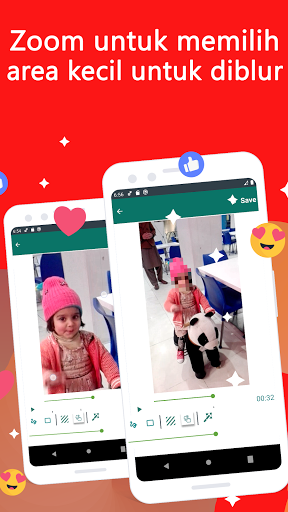
Cara mengezum kawasan untuk menyekat
Pertama klik butang 5 di bar bawah (bentuk tangan) kemudian cubit untuk kawasan zoom yang dikehendaki, selepas klik ikon pertama atau kedua dari bar bawah untuk memilih alat blur yang sesuai dan sapukannya ke tempat yang dikehendaki, Setelah melengkapkan Tekan butang Zoom untuk bergerak ke mod biasa.
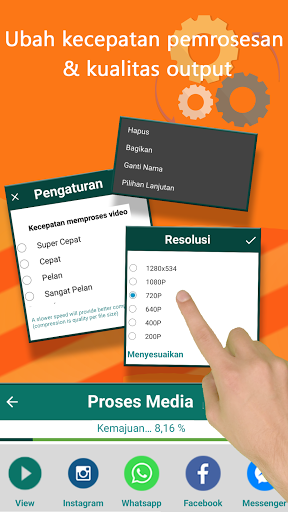
Bagaimana untuk meningkatkan kelajuan pemprosesan
dari skrin tetapan (di sebelah butang simpan), anda boleh memilih pemprosesan laju dengan cepat /ultracean tetapi perlu mengetahui ini akan menjejaskan kualiti output. (Kawasan terakhir ditambah akan dipilih secara lalai) Kemudian klik ikon jam (ketiga dari kiri) pada skrin seterusnya anda boleh menentukan tempoh kawasan kabur, anda boleh menambah lebih daripada 1 selang dengan mengklik pada ikon di atas Skrin.
Cara Mengubah Nisbah Aspek
Anda boleh menggunakan pilihan keempat
Added Redo/Undo last action feature
Fixed some app crashing issues


9Apps 4.9