

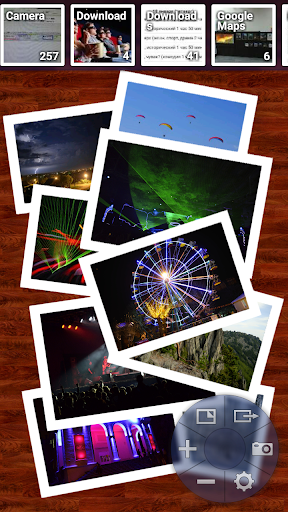
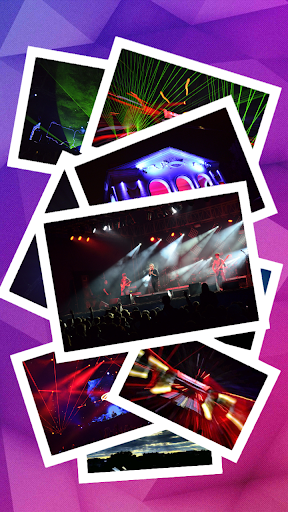

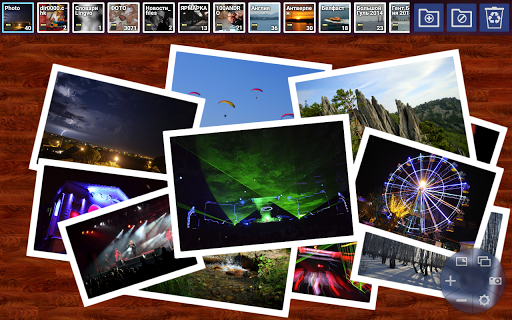
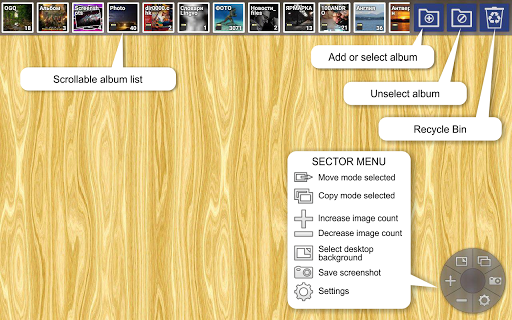
ImPile 갤러리를 사용하면 목록 및보기 모드간에 전환하지 않고 사진을 정리하고, 사진을 폴더에 배포하고, 콜라주를 만들고, 선택하고 볼 수 있습니다. 한 대의 데스크탑에서 여러 사진을 한 번에 표시 할 수 있으며 간단한 스 와이프로 다른 앨범 및 폴더에 배포 할 수 있습니다 .
고해상도 이미지를 완벽하게 지원하므로 DSLR 카메라의 메모리 카드를 태블릿 또는 스마트 폰에 연결하고 여행 중에 사진을 직접 정렬 할 수 있습니다!
ImPile 포토 갤러리는 세 개의 데스크탑을 하나씩 차례로 전환 할 수 있습니다. 데스크탑 중 하나를 선택하면 (보이는 경우) 다른 두 개는 왼쪽과 오른쪽에 있습니다.
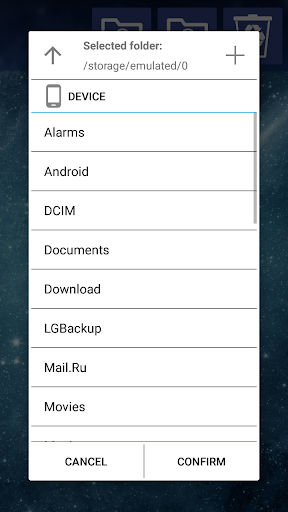
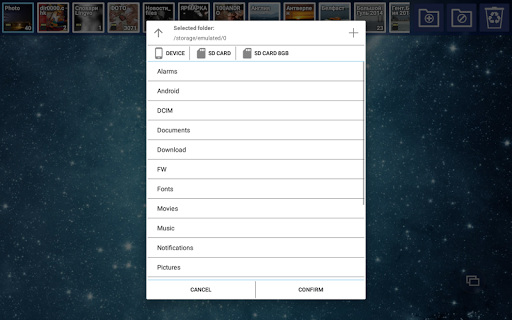
상단 패널의 앨범 미리보기 버튼을 누르거나 폴더 선택 대화 상자를 사용하여 각 데스크탑을 앨범 (이미지 파일이 들어있는 폴더)에 연결할 수 있습니다.
다른 앨범을 인접한 데스크톱에 연결 한 경우 다른 바탕 화면 방향으로 한 데스크톱의 사진을 던져 실제로 이러한 앨범간에 이미지 파일을 이동하거나 복사 할 수 있습니다. 사진을 연결 해제 된 바탕 화면으로 스 와이프하면 갤러리에서 대상 앨범을 선택하고 선택 후 요청 된 파일 전송을 수행합니다.
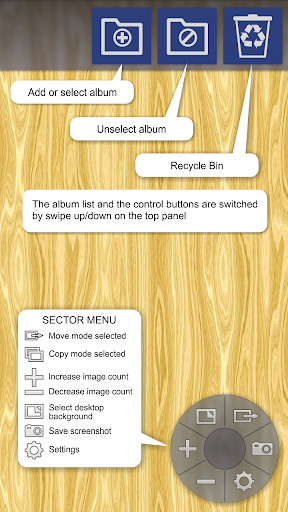
이동 또는 복사 모드는 메뉴로 선택하고 메뉴 중앙의 아이콘으로 표시 할 수 있습니다.
• 바탕 화면을 탭하여 UI를 표시하거나 숨 깁니다 - 상단 패널 및 섹터 메뉴.
• 더미의 상단 사진을 눌러 자동 확대 - 다시 살짝 누르거나 축소하여 사진의 이전 크기와 위치를 복원하십시오. 확대 / 축소 모드 (화면 채우기, 화면에 맞춤 또는 최대 해상도)는 설정에서 선택할 수 있습니다.
• 상단 패널에있는 앨범을 눌러 선택한 바탕 화면에 지정하고 사진을 표시하십시오. 메뉴의 " "및 "-"섹터를 사용하여 동시에 볼 수있는 사진의 수를 변경할 수 있습니다.
• 사진이나 바탕 화면에서 길게 누르면 사진이나 앨범의 컨텍스트 메뉴가 열립니다.
• 사진을 아래로 스 와이프하여 바탕 화면에서 숨기고 다음 사진을 앨범에서 하나씩 보여줍니다.
• 데스크탑 표면을 스 와이프하면 모든 사진을 한 번에 숨기고 앨범에있는 다음 사진 더미를 표시 할 수 있습니다.
• 실수로 숨겨진 마지막 사진을 반환하는 데 사용 된 바탕 화면에서 위로 스 와이프합니다.
• 사진을 위로 스 와이프하여 이미지 파일을 나중에 복원 할 수있는 휴지통으로 삭제합니다.
휴지통의 이미지 파일은 다른 앨범과 마찬가지로 볼 수 있으며 상황에 맞는 메뉴의
Restore
버튼으로 복구하거나 이웃 데스크탑으로 스 와이프하거나 스 와이프 업으로 영구적으로 삭제할 수 있습니다. 휴지통의 가장 오래된 파일은 허용 된 휴지통 크기 (설정에서 정의 됨)를 유지하면서 자동으로 삭제됩니다. 상단 패널의 휴지통 버튼을 길게 누르면 나타나는 상황 별 메뉴의
Clear
버튼을 사용하여 휴지통을 지울 수 있습니다.
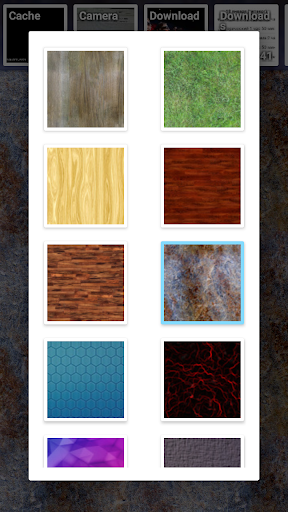
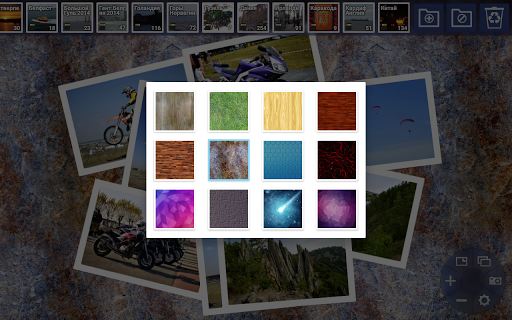
메뉴의 해당 섹터를 사용하여 바탕 화면의 배경 그림을 선택하고 스크린 샷을 저장할 수 있습니다 (그림 참조).
- New feature: Tapping on top photo in pile performs auto zoom in.
- New feature: App suggests to select the album when swiping of photo to desktop which is not linked to any one.
- Limiting of photo count on target desktop on copy/move.
- Photo visually returns on source desktop on copy.
- Fixed appearing of unmounted volumes in the folder selection dialog.
- Fixed possible bugs on switch to multi-window mode on Android Nougat and higher.
- Other minor bug fixes.


9Apps 4.9













![국세청 홈택스 [손택스] on 9Apps](https://go.getnew.app/sg/res/jpg/f7/df/69cc2f90120ec331db2630e0f5b6-6dh.jpg?x-oss-process=style/jmq200)


