
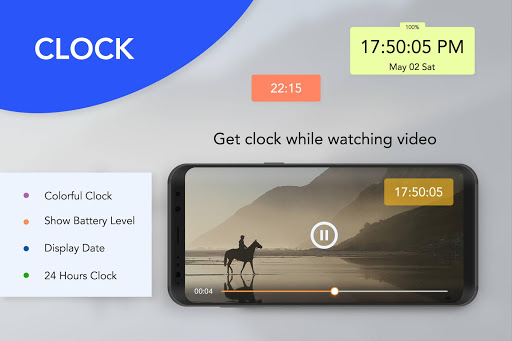
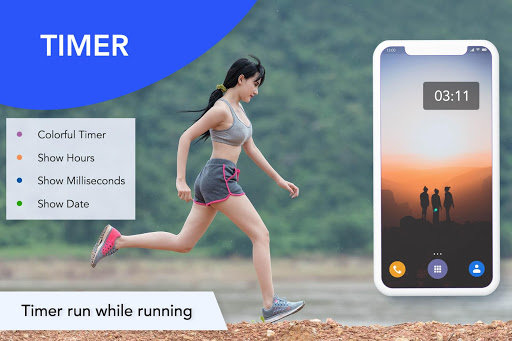
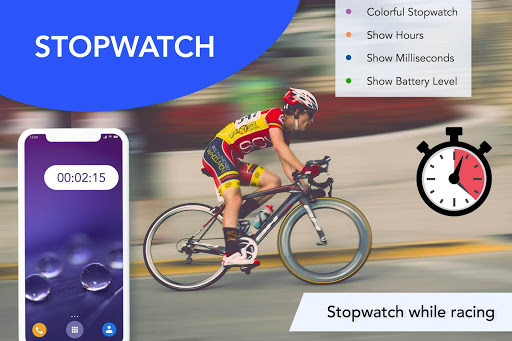
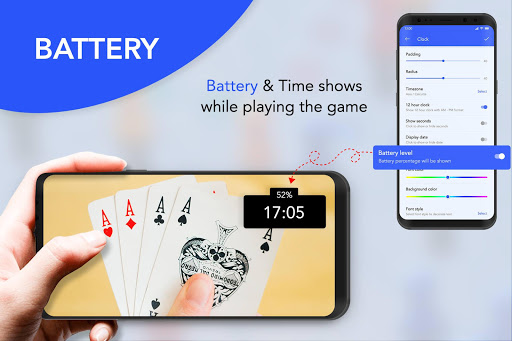
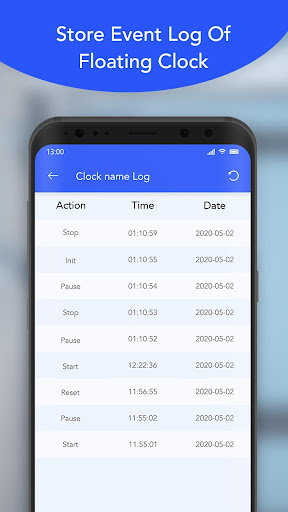
이 앱의 주요 목적은 휴대 전화에서 다른 앱을 사용하는 동안 시계, 타이머 및 스톱워치를 사용할 수 있습니다.
단계 부동 시계를 만드는 단계 :
클릭 ''버튼.
- 시계 옵션을 선택하십시오.
- 시계에 대한 이름과 설명을 작성하십시오.
- 크기, 패딩 및 시계의 반지름을 조정하십시오.
- 시간대 선택 .
- 12 시간 시계 옵션을 켜고 12 시간 형식으로 시간을 표시하거나 24 시간 형식으로 시간을 표시하려면 끄기를 끕니다.
- 시계에, 시간, 날짜, 및 배터리 백분율. - 글꼴 색상 및 배경색을 선택하십시오.
- 글꼴 스타일을 선택하십시오.
클릭하십시오.
앱의 시계 섹션에서, 시계 이름과 설명이 표시되고 설명을 클릭하여 부동 시계를 활성화합니다.
- 플로팅 시계를 이동할 수 있습니다.
BR>
플로팅 타이머를 만드는 단계 :
-를 클릭하십시오. 버튼. - 타이머 옵션을 선택하십시오.
- 타이머에 대한 이름과 설명을 작성하십시오.
- 크기, 패딩 및 타이머의 반지름을 조정하십시오.
타이머 값을 입력하십시오. - 타이머의 값을 입력하십시오.
- 시간, 밀리 초 및 배터리 백분율을 표시 할 수도 있습니다.
조건 및 일시 중지 조건을 실행하기 위해 글꼴 색상 및 배경색을 선택하십시오.
- 글꼴 스타일을 선택하십시오. -
클릭하십시오. Tick 버튼에서 타이머를 저장하십시오.
앱의 타이머 섹션에서 타이머 이름과 설명이있는 카드가 표시되고,이를 클릭하여 부동 타이머를 활성화합니다.
끌기 부동 타이머를 이동하십시오.
클릭하십시오. '버튼을 클릭하십시오. .
- 스톱워치 옵션을 선택하십시오.
- 스톱워치에 대한 이름과 설명을 작성하십시오. - 스톱워치의 크기, 패딩 및 반경을 조정하십시오.
- 스톱워치에서 표시 할 수도 있습니다. 시간, 밀리 초 및 배터리 백분율.
- SELE CT 글꼴 색상 및 배경색 조건 및 일시 중지 조건을 실행합니다.
- 글꼴 스타일을 선택하십시오.
틱 버튼을 클릭하여 스톱워치를 저장하십시오. 앱의 스톱워치 섹션에서 스톱워치 이름과 설명이있는 카드를 참조하십시오. 부동 스톱워치를 활성화하려면 클릭하십시오.
드래그하여 플로팅 스톱워치를 이동할 수 있습니다.
롱 플로팅 스톱워치를 눌러 부동 창을 제거하십시오.
스마트 멀티 플로팅 클럭 앱의 특징 :
- 그것은 부동 시계가 있습니다.
- 플로팅 타이머가 있습니다.
- 플로팅 스톱워치가 있습니다.
시계, 타이머 및 스톱워치에 대한 글꼴 스타일에는 8 가지 유형의 글꼴 스타일이 있습니다.
- 글꼴 색상 및 배경색을 변경할 수 있습니다.
스마트 멀티 플로팅 시계 앱 및 액세스 시계, 타이머 및 액세스 시계 다운로드 다른 앱이 휴대 전화에서 실행 중이는 경우에도 중지 시계.





9Apps 4.9













![국세청 홈택스 [손택스] on 9Apps](https://go.getnew.app/sg/res/jpg/f7/df/69cc2f90120ec331db2630e0f5b6-6dh.jpg?x-oss-process=style/jmq200)


