

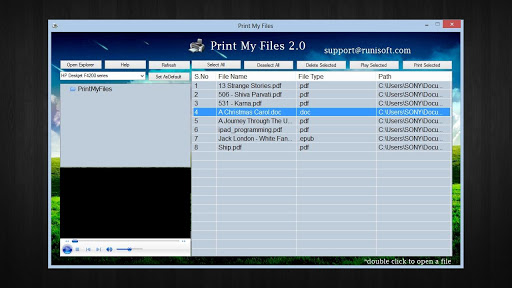
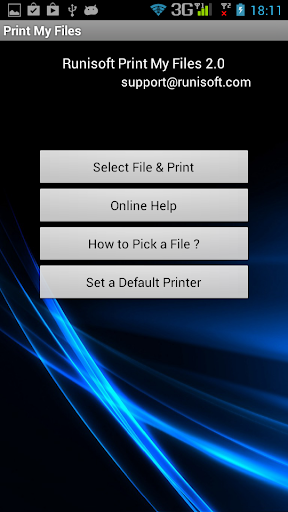
인쇄 내 파일은 모든 WiFi 또는 케이블 연결 프린터에 무선으로 인쇄 할 수 있습니다. 모든 프린터에는 Wi-Fi 지원이 있습니다. 따라서 케이블 연결 프린터 및 Wi-Fi 프린터 모두 인쇄 할 수있는 소프트웨어를 빌드합니다. 모든 제조업체의 모든 종류의 프린터를 지원하며 프린터 모델을 사용하여 인쇄 할 수 있습니다.
아래의
아래의 파일은 내 파일을 인쇄하는 기능입니다. 전혀 와이어가 없습니다.
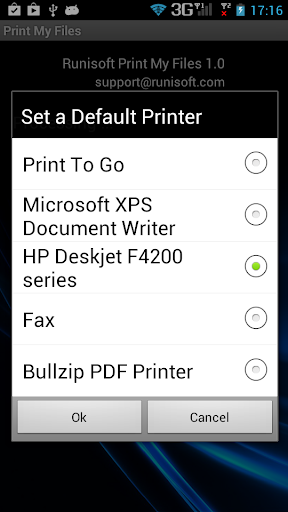
b) 모바일 자체에서 인쇄 할 기본 프린터를 설정 / 변경하십시오.
c) Android 휴대 전화에서 파일을 인쇄하십시오.
d) 외부 SD 카드 지원. 인쇄용 외부 SD 카드에서 파일을 선택하십시오.
e) 대형 파일을 지원합니다.
f) 지원 재개.
g) 파일 미리보기가 지원됩니다 (서버에서). 파일이 올바른지 확인하기 위해 소프트웨어 내에서 업로드하기 전에 선택한 파일을 열 수도 있습니다.
h) 향상된 사용자 인터페이스. 예를 들어, 애니메이션 진행률 막대
i) 속도가 가속화되었습니다. 로
J) 소프트웨어는 인쇄가 시작되었음을 사용자에게 알리기 위해 벨소리를 재생
가상 참고 :.
가상 A) 내 파일은 안드로이드 장치에 두 programs.One 프로그램 실행을 포함 인쇄하기 . 두 번째 프로그램은 Windows에서 실행됩니다. Windows 프로그램은 http://sofodroid.com/downloads에서 다운로드 할 수 있습니다. b) Android 휴대 전화 및 Windows Server는 모두 동일한 Wi-Fi에 있어야합니다. 네트워크.
이러한 경우 프롬프트가 이미지 크기를 조정 나타날 수 있습니다
가상 도움말 :.
가상 IMP를 : 방화벽은 당신도 방화벽을 일시적으로 해제하거나 PrintMyFiles을 추가해야 system.make에 소프트웨어를 차단할 수 있습니다. 방화벽에 대한 예외로 EXE.
1 단계 :
Wi-Fi 연결하기 :
Wi-Fi, PC 및 전화는 Wi-Fi를 사용하여 동일한 라우터에 연결되어야합니다. 휴대 전화의 Wi-Fi가 켜져 있고 네트워크에 연결되어 있음을 보여주는 것이 좋습니다. 휴대 전화의 Wi-Fi 아이콘을 탭하여 상태를 볼 수 있습니다. 동일한 라우터 연결 (동일 Wi-Fi 네트워크 연결)을 사용하여 휴대 전화와 PC에서 인터넷을 탐색 할 수 있는지 확인하십시오.
2 단계 :
더블 클릭 "내 파일 인쇄"의 시스템 트레이 아이콘에서는 시간이 표시되는 오른쪽 하단에 있습니다.
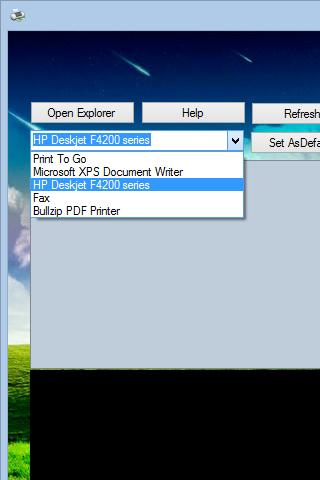
메인 윈도우를 얻을 수 있습니다. 기본 프린터를 선택하고 설정합니다. 나중에 사용하기 위해 저장됩니다. 또한.
3 단계 :
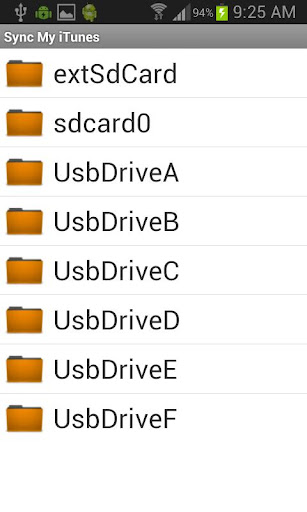
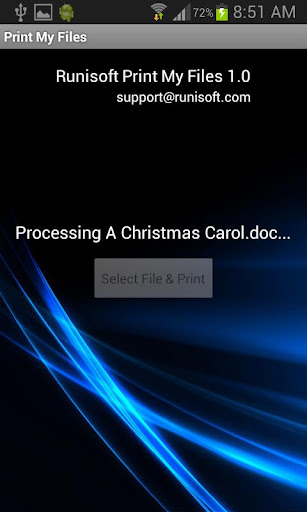
T 휴대 전화의 내 파일을 클릭하고 "파일 선택 및 인쇄"를 클릭합니다. 폴더 목록이 표시됩니다. 폴더는 "루트"디렉토리 구조에서 표시됩니다. 실제 작업 디렉토리로 이동하려면 " 스토리지 "directory.inside"저장소 "디렉토리가 표시됩니다. (MNT"디렉토리)도 표시됩니다.
4 단계 : 파일이 선택되면 자동으로 프린터로 전송됩니다.
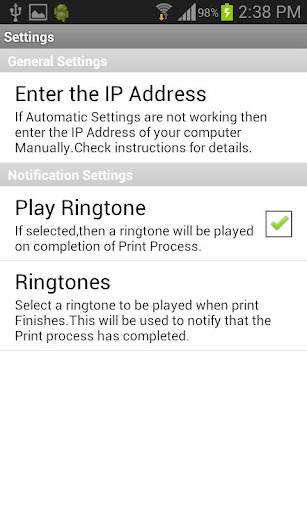
참고 : 앱은 IP 주소를 자동으로 스캔하고 컴퓨터의 관련 IP 주소를 찾습니다. 어떤 이유로 인해 IP 주소를 찾을 수 없으며 수동으로 설정할 수 있습니다.
BR> 수동으로 IP 주소를 설정하려면 :
내 파일 인쇄 아이콘을 마우스 오른쪽 버튼으로 클릭하십시오.이 파일 "시스템의 IP 주소"메뉴 옵션을 선택하십시오. 모든 목록을 제공합니다. 사용 가능한 IP 주소 가능합니다.로
b)는 IP 주소를 기입하십시오 설정 - IP 주소에 대한 전화의 응용 프로그램 이동.로
다) CONN를 만들 것입니다 IP 주소 one.One으로 한 IP 주소를 입력하십시오 ectection.once 성공적인 연결이 이루어지면이 IP 주소가 기억되고 다음에 연결이 자동으로 수행됩니다.

![[Solved] Microsoft Print to PDF Not Working on Windows 10 | Microsoft Print to PDF Driver missing screenshot 1](https://i.ytimg.com/vi/3Kr2JWg47wM/mqdefault.jpg)



9Apps 4.9













![국세청 홈택스 [손택스] on 9Apps](https://go.getnew.app/sg/res/jpg/f7/df/69cc2f90120ec331db2630e0f5b6-6dh.jpg?x-oss-process=style/jmq200)


