

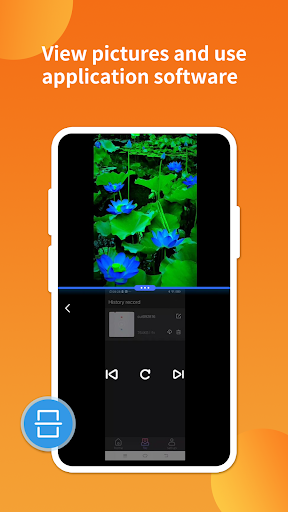
분할 멀티 태스킹 듀얼 화면은 강력한 분할 화면 소프트웨어입니다.이 Aplikasi Layar 멀티 태스킹은 두 개의 Windows 디스플레이를 지원합니다.
분할 멀티 태스킹 듀얼 화면을 사용하면 화면에서 여러 앱을 실행하여 동시에 작업 효율성을 향상시킬 수 있습니다.스플릿 멀티 태스킹 듀얼 화면을 사용하면 멀티 태스킹을 위해 화면을 두 개의 창으로 빠르게 분할 할 수 있습니다.
분할 멀티 태스킹 듀얼 화면 앱이 무엇입니까?
스플릿 멀티 태스킹 듀얼 화면은 화면을 두 개로 나누고 직접 두 개의 앱을 시작합니다.여러 작업을 동시에 처리하기위한 두 개의 Windows 모드.화면을 두 개로 분할하려면 분할 스크린 서비스를 활성화하기 전에 스플릿 멀티 태스킹 듀얼 화면을 먼저 스크린 화면 모드를 트리거해야합니다.
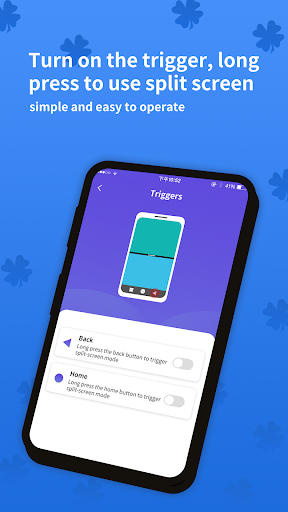
분할 멀티 태스킹 듀얼 화면 런처를 사용하여 Android AccessibilityService API를 사용하여 듀얼 스크린 모드를 트리거하고 사용자가 보유한 것을 감지합니다.뒷면 버튼 또는 홈 버튼을 눌러 분할 화면 기능을 활성화하고 현재 화면이 분할 화면 상태에 있는지 모니터링했습니다.
분할 멀티 태스킹 듀얼 화면 발사기는이 접근성 서비스를 활성화해야합니다.다음에 대한 권한 :
접근성 서비스 : Android의 두 개의 Windows 모드 (두 개의 Wind스크린 시스템 내비게이션 키에서 긴 눌림 두 개의 Windows 모드 (멀티 태스킹)에 대한 긴 누름.
입력 한 텍스트 관찰 : 물리적 시스템 내비게이션 키에서 긴 프레스를 감지하려면 두 개의 Windows 모드 (멀티 태스킹).
멀티 태스킹 분할듀얼 화면은 개인 또는 민감한 데이터를 수집하지 않습니다!
분할 멀티 태스킹 듀얼 화면 앱을 사용하는 방법?
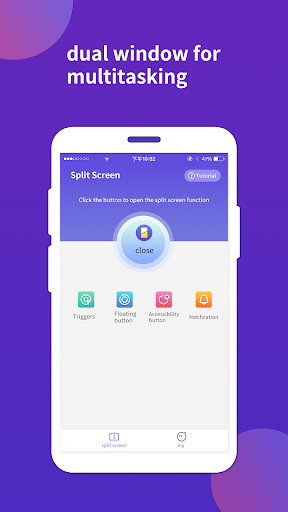
1.버튼을 클릭하여 멀티 태스킹 기능을 엽니 다;
2.분할 멀티 태스킹 듀얼 화면에서 듀얼 스크린 모드를 트리거하는 바로 가기 키 스위치를 켜십시오.
3.바로 가기 키를 클릭하여 분할 멀티 태스킹 듀얼 화면의 분할 화면 모드를 엽니 다;
4.바로 가기 키를 다시 클릭하여 스플릿 멀티 태스킹 듀얼 화면의 듀얼 화면 모드를 닫습니다.
분할 멀티 태스킹 듀얼 화면 분할 스크린 기능을보다 쉽게 작동 할 수 있도록 유용한 단축키 키를 제공합니다.
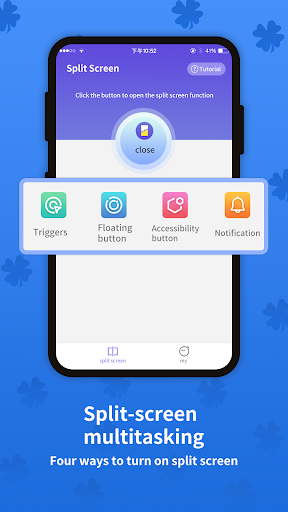
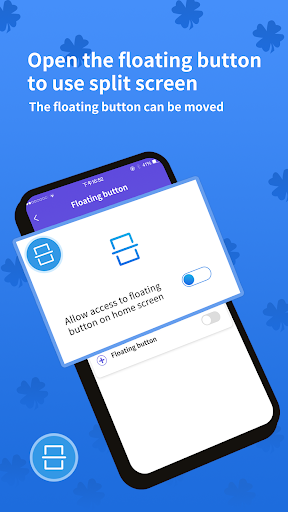
• long.뒤로 버튼을 눌러 분할 멀티 태스킹 듀얼 화면의 듀얼 스크린 모드를 트리거합니다. • 홈 버튼을 눌러 분할 멀티 태스킹 듀얼 화면의 듀얼 스크린 모드를 트리거합니다. • 플로팅 버튼을 클릭하여 듀얼 스크린 모드를 전환하십시오.분할 멀티 태스킹 듀얼 화면
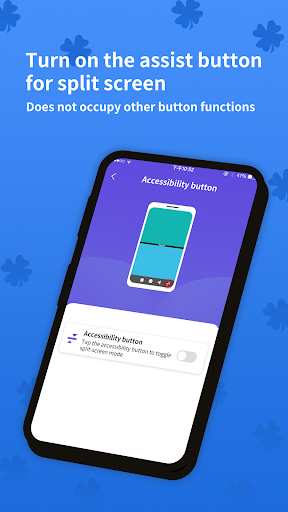
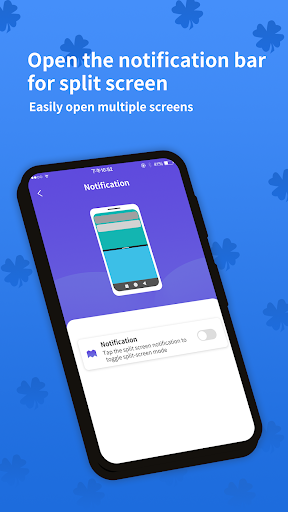
• 분할 화면 알림을 클릭하여 분할 멀티 태스킹 듀얼 화면의 듀얼 스크린 모드를 전환하려면 액세스 가능성 버튼을 클릭하여 분할 멀티 태스킹 듀얼 화면의 듀얼 스크린 모드를 전환하십시오.멀티 태스킹 듀얼 화면 사용 시나리오 :
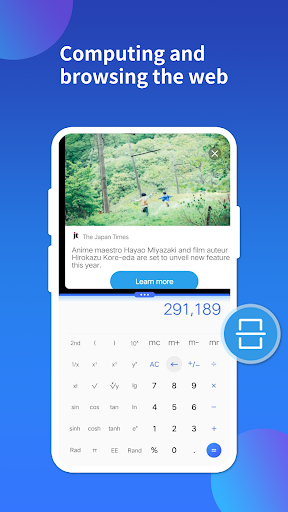
• 멀티 태스킹 듀얼 화면 분할 빠른 작업을 위해 문서와 브라우저를 동시에 열어 두십시오.
• 멀티 태스킹 듀얼 화면 분할 온라인 수업을받는 동안 메모를받을 수 있습니다.
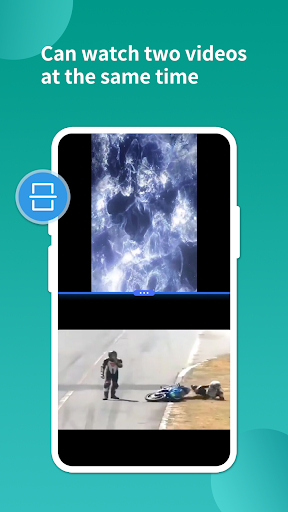
• 사용하십시오.게임을하는 동안 비디오를 시청하기 위해 멀티 태스킹 듀얼 스크린 분할.
• 멀티 태스킹 목적을 달성하기 위해 두 개의 앱을 열어 두 개의 앱을 열어서 분할 된 멀티 태스킹 듀얼 스크린의 분할 화면 모드를 켜십시오.듀얼 뷰 모드를 경험하려면
강력한 분할 화면 소프트웨어로서 분할 멀티 태스킹 듀얼 화면은 다양한 Android 전화 모델에 적합합니다.분할 멀티 태스킹 듀얼 화면은 삼성, 화웨이, Xiaomi, Oppo, Vivo 및 기타 휴대폰에서 분할 화면 모드를 열 수 있습니다.
분할 멀티 태스킹 듀얼 스크린은 멀티 스크린 환경의 작업자 및 게이머에게는 매우 적합합니다.지금 시도하고 분할 멀티 태스킹 듀얼 화면의 강력한 분할 화면 기능을 경험하십시오!





9Apps 4.9













![국세청 홈택스 [손택스] on 9Apps](https://go.getnew.app/sg/res/jpg/f7/df/69cc2f90120ec331db2630e0f5b6-6dh.jpg?x-oss-process=style/jmq200)


