


기부 버전으로 업그레이드하여 작업 표시 줄의 개발을 지원합니다! 기부 버전은 무료 버전과 동일하며 환경 설정이 자동으로 전송됩니다. 귀하의 지원에 감사드립니다!
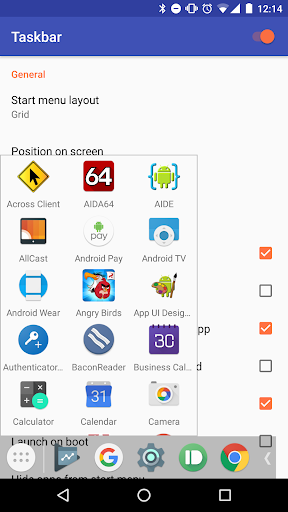
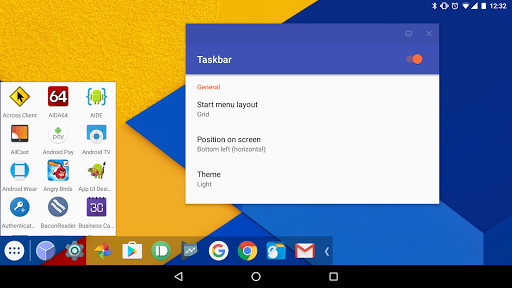
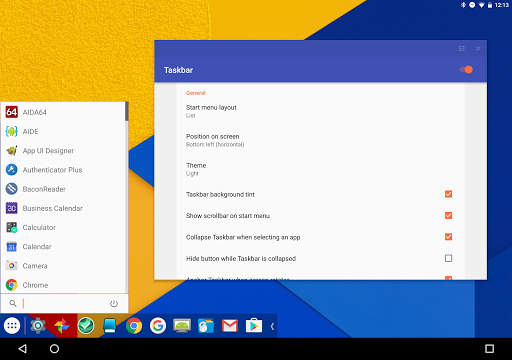
가상 작업 표시 줄의 시작 메뉴를두고 최근의 앱이 사용자의 생산성을 향상하고로 안드로이드 태블릿 (또는 전화)을 돌려 언제든지 접근 가능 화면의 상단에 트레이 실제 멀티 태스킹 머신!
Android 10의 데스크탑 모드는 호환 장치를 외부 디스플레이에 연결하고 PC와 같은 경험을 위해 Resizable Windows에서 앱을 실행할 수 있습니다! Android 7.0 이상을 실행하는 장치에서 작업 표시 줄은 외부 디스플레이없이 Freeform Windows에서 응용 프로그램을 시작할 수도 있습니다. 뿌리가 필요하지 않습니다!
가상 작업 표시 줄은 또한 안드로이드 TV (사이드로드) 및 크롬 OS에서 지원됩니다 (자세한 내용은 아래 참조) - 크롬 북에 보조 안드로이드 앱 실행기로 사용하기 작업 표시 줄, 또는 안드로이드 전원 PC로 엔비디아 쉴드를 설정!
특징 :
시작 메뉴 - 장치에 설치된 모든 응용 프로그램을 목록으로 또는 그리드로 구성 할 수 있습니다
• 최근 앱 트레이 - 가장 최근에 사용한 앱을 보여주고 쉽게 쉽게 전환 할 수 있습니다. • 접을 수 있고 하이가 (• 필요할 때 표시하십시오.
BR> • 좋아하는 애플 리케이션을 핀 (핀 즐겨 찾는 앱) 또는보고 싶지 않은 것들을 차단하십시오. • 키보드와 마우스로 디자인 된
• 100 % 무료, 오픈 소스 및 광고 없음
> 데스크탑 모드 (Android 10+, 외부 디스플레이가 필요함)
Android 10의 기본 제공 데스크탑 모드 기능을 지원합니다. 호환 가능한 Android 10+ 장치를 외부 디스플레이에 연결하고 앱을 삭제할 수있는 Windows에서 연결할 수 있으며, 작업 표시 줄의 인터페이스가 외부 디스플레이에서 실행되는 인터페이스와 기존 실행기가 휴대 전화에서 실행중인 앱을 실행할 수 있습니다.
데스크탑 모드는 USB- HDMI 어댑터 (또는 랩)와 비디오 출력을 지원하는 호환 장치. 또한 특정 설정은 ADB를 통해 특별한 권한을 부여해야합니다.
시작하려면 작업 표시 줄 앱을 열고 "데스크탑 모드"를 클릭하십시오. 그런 다음 확인란을 선택하면 앱이 설치 프로세스를 안내합니다. 자세한 내용은 화면의 오른쪽 상단 모서리에있는 (?) 아이콘을 클릭하십시오.
자유 모드 (Android 7.0+, 외부 디스플레이 없음 필요 없음)
TaskBar를 사용하면 Android 7.0+ 장치에서 FribyForm Floating Windows에서 앱을 시작할 수 있습니다. Android 8.0, 8.1 및 9 장치는 초기 설정 중에 ADB 쉘 명령이 필요하지만 루트 액세스가 필요하지 않습니다.
이 단계를 수행하여 Freeform 모드에서 앱을 시작하기위한 장치를 구성하기 만하면됩니다.
1. 작업 표시 줄 응용 프로그램에서 "Freeform Window Support"상자를 선택하십시오. 장치에서 적절한 설정을 사용하려면 팝업에 나타나는 지시 사항을 따르십시오 (일회성 설정). 장치의 최근 앱 페이지로 이동하여 최근의 모든 앱을 지우십시오. 4. 작업 표시 줄을 시작한 다음 Freeform 창에서 시작할 앱을 선택하고
자세한 내용 및 자세한 지침은 작업 표시 줄 앱 내부에서 "도움말 및 지침"을 클릭하십시오.
앱 사용 접근성 서비스.
New in 6.1.1:
* Several bug & crash fixes, including a fix for Taskbar crashing with an icon pack applied
See the changelog to find out what's new in the 6.1 release:
https://github.com/farmerbb/Taskbar/blob/master/CHANGELOG.md







9Apps 4.9













![국세청 홈택스 [손택스] on 9Apps](https://go.getnew.app/sg/res/jpg/f7/df/69cc2f90120ec331db2630e0f5b6-6dh.jpg?x-oss-process=style/jmq200)


