

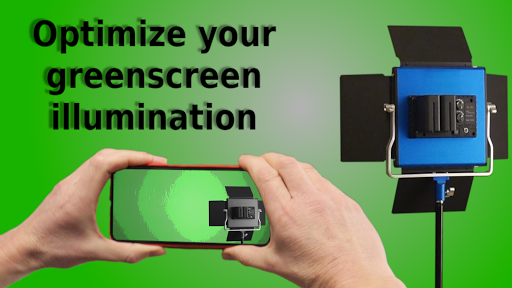
스튜디오 사진 및 비디오 녹화를위한 녹색 화면에서 최적의 조명 및 광원 설정은 컴퓨터 소프트웨어 (Premiere, HitFilm)를 사용하여 후속하고 깨끗하고 빠르고 문제가없는 chromakeying을위한 기본 요구 사항입니다. 많은 시간을 절약 할 수 있습니다. 실험하지 말고 빠르고 더 나은 결과를 얻으려면 한 번에 최적으로 최적화하십시오.
이 앱의 도움으로 쉽고 빠르게 측정하고 스튜디오 그린 스크린 (녹색 화면, 파란색 화면의 , 빨간색 스크린 또는 크로마 키) 당신의 광원 장비 (빛 : 램프, LED 패널, 포토 라이트 박스, 소프트 박스)와 최적의 녹음 및 최적화 된 사진을위한
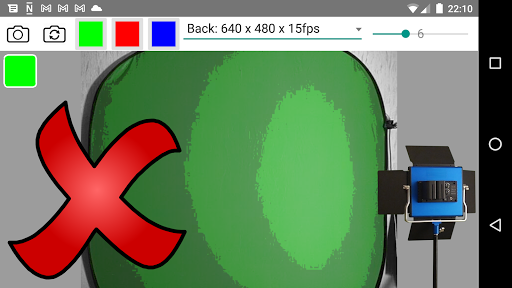
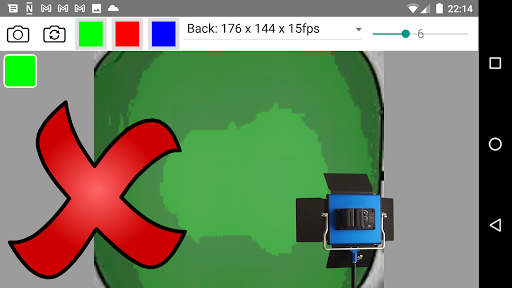
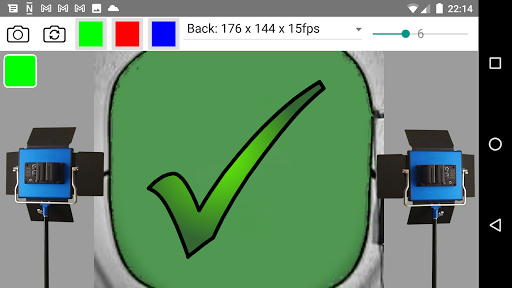
녹색 화면 색상 (녹색 또는 다른 색상)은 앱으로 측정하고 몇 가지 색상 수준 / 단계 (포스터)로 감소하고 다른 모든 색상이 회색 스케일 색상으로 표시됩니다. 이렇게하면 광원을 올바르고 빠르고 쉽게 설정할 수 있습니다. 그린 스크린 스튜디오를 개선하십시오.
1. 녹색 화면 배경 또는 Chromakey 배경 앞에 휴대 전화 또는 태블릿 컴퓨터를 놓고 앱을 시작하십시오. 앱에서 휴대 전화 카메라를 시작하려면 왼쪽 상단의 기호를 누릅니다.
2. 전면 또는 백 카메라 사이를 변경하고 카메라의 해상도를 변경하십시오. 어두운 환경이나 가난한 조명 조건에서 이미지가 더 빨리 자리 제거되기 때문에 더 낮은 해상도가 더 좋습니다.
3. 현재 배경색 (녹색 화면, 청색 화면, 빨간색 화면 또는 크로마 키)을 조정하려면 도구 모음에서 색상 기호 중 하나를 사용하십시오.
디스플레이의 카메라 이미지를 눌러 선택 / 설정 / 탭 점으로 표시된 색상을 배경색으로 최적화하십시오 (화면 색).
4. 비디오 녹음이나 사진을위한 녹색 화면에서 연약한 표시등을 달성하려면 앱이 램프 / 광원을 조정하여 앱이 가능한 한 적은 색상 레벨 / 색상 단계 / 색상 전환으로 만 표시되도록합니다.
5. 이제는 비디오 녹화 및 새로운 영상을 생성 할 준비가되었습니다!
행운을 빌며 재미있게 보내십시오!






9Apps 4.9












![국세청 홈택스 [손택스] on 9Apps](https://go.9appresource.com/sg/res/jpg/f7/df/69cc2f90120ec331db2630e0f5b6-6dh.jpg?x-oss-process=style/jmq200)