
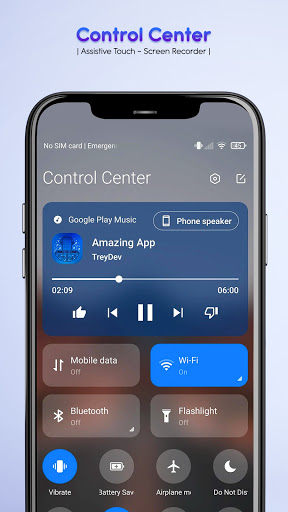
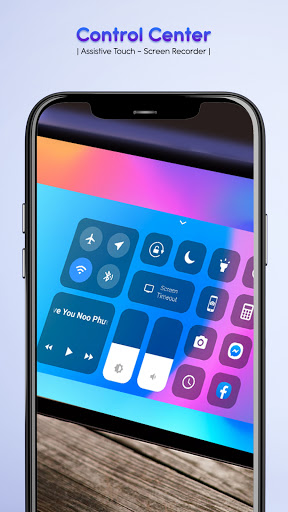
제어 센터 IOS14- 보조 터치
앱, 사용자는 많은 스타일을 사용할 수 있습니다. 가장 중요한 것은 아이콘 디자인 및 아이콘 팩을 사용자 정의 할 수있는 기능입니다. 그것을 시도해보십시오. 그리고 당신은 가장 강한 제어 센터 중 하나에 실망하지 않을 것입니다. IOS14 보조 터치
. 화면의 부동 막대가있는 Android 스마트 폰을 편리하게 사용할 수 있습니다. 좋아하는 응용 프로그램, 게임, 설정 및 쉬운 스위치뿐만 아니라 화면 캡처 및 화면 녹화를 쉽게 볼 수 있습니다. 제어 센터는 볼륨 버튼을 보호하기위한 훌륭한 앱입니다. 큰 화면이있는 스마트 폰에 적합합니다.
스마트 폰에서 제어 센터에 도달하는 방법을 조정하려면 제어 센터 iOS14 보조 터치
앱을 엽니 다.
설정 변경 및 응용 프로그램을 신속하게 변경하십시오.
제어 센터 iOS14- 보조 터치
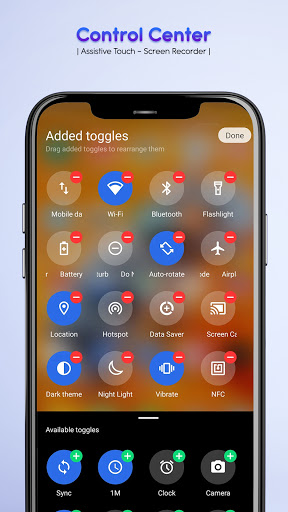
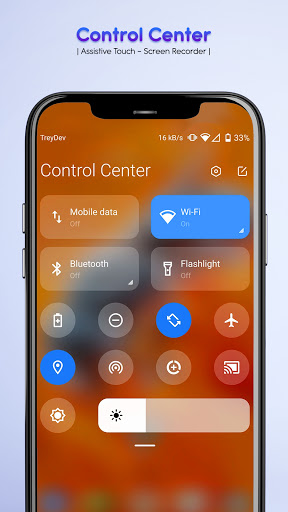
여러 설정 및 응용 프로그램에 쉽게 액세스 할 수 있습니다.
- 비행기 모드 : Bluetooth, WI- 비행기 모드가있는 Android 스마트 폰의 Fi 및 셀룰러 연결.
Wi-Fi : Wi-Fi를 켜고 인터넷을 탐색하고 음악을 듣고 비디오를 다운로드하십시오.
- Bluetooth : Connect 무선 헤드셋, 자동차 키트, 무선 키보드 및 기타 장치.
- 방해하지 마십시오 : 장치가 닫히면 들어오는 모든 호출, 알람 및 업데이트를 모두 해제하십시오.
- 세로 방향 잠금 :이 기능은 장치의 화면이 전환 할 때 회전하지 못합니다.
디스플레이의 밝기를 변경하십시오. 디스플레이의 밝기를 화면에서 변경할 수 있습니다.
- 플래시 라이트 : 카메라의 LED 플래시가 손전등으로 이중화되어 필요할 때 여분의 조명을 얻을 수 있습니다. - 알람, 타이머 또는 스톱워치를 설정하거나 다른 국가 또는 지역의 시간을 확인하십시오.
- 계산기 : 일반 계산기와 마찬가지로 계산기에서 숫자와 기능을 탭합니다.
카메라 : 카메라에 쉽게 액세스 할 수있게되면 사진 기회를 놓치지 않습니다.
음성 녹음 : 음성 레코더에 대한 액세스 한 번의 클릭으로 빠르게 클릭
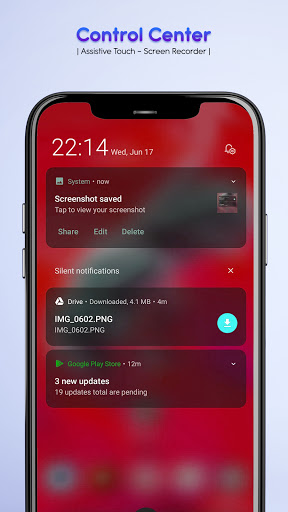
- 스크린 샷 : 화면 사진을 찍으십시오.
- 화면 레코더를 만드는 방법 :
1. 제어 센터 iOS 13의 화면 하단에있는 아이콘 화면 레코더를 클릭하십시오.
2. 해당 화면에서 사운드를 활성화 / 비활성화하려면 확인하십시오.
3. 화면 레코더를 즐기십시오.
오른쪽으로 왼쪽에서 오른쪽으로 스 와이프하여 "왼쪽"가장자리가 선택되면 보조 터치.
오른쪽에서 "올바른"가장자리가 선택된 경우 왼쪽은 제어 센터 iOs14- 보조 터치를 엽니 다.로
출근을 상단 가장자리에서 제어 센터 iOs14- 보조 터치를 엽니 다 "최고"에지 선택합니다.로
출근을에서 "바닥"이 선택된 경우 아래쪽 가장자리는 제어 센터 iOs14- 보조 터치를 엽니 다
가상 ★ 사용자 정의로
-. 변경 불투명도 - 제어 센터 iOs14- 보조 터치 트위터의 추가 또는 제거 응용 프로그램 또는 컨트롤 바
왼쪽, 오른쪽, 하단의 위치 변경 위치 변경




9Apps 4.9













![국세청 홈택스 [손택스] on 9Apps](https://go.getnew.app/sg/res/jpg/f7/df/69cc2f90120ec331db2630e0f5b6-6dh.jpg?x-oss-process=style/jmq200)


