
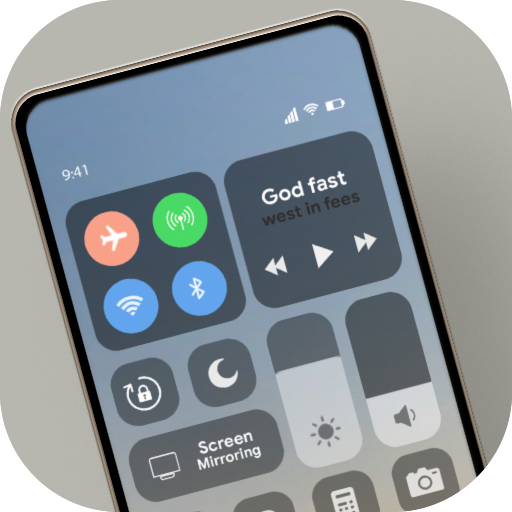
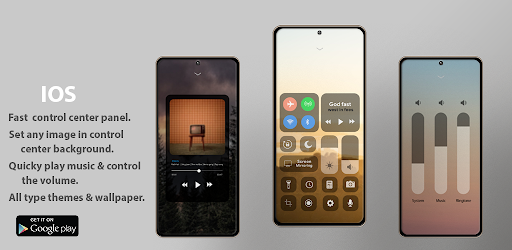
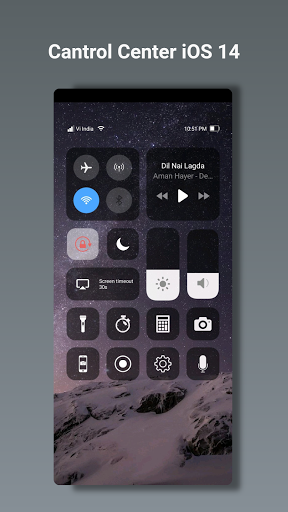
화면에 떠있는 바를 사용하면 Android 스마트 폰을 쉽게 사용할 수 있습니다. 제어 센터 | 보조 터치 - 스크린 레코더
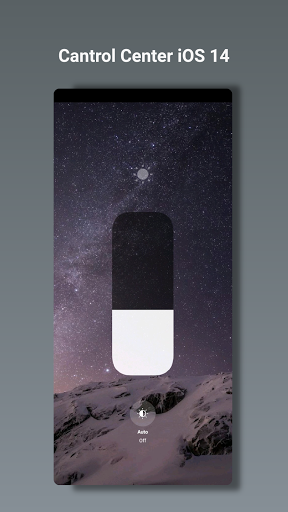
밝기 조정 : 디스플레이의 밝기를 화면에서 조정하십시오.
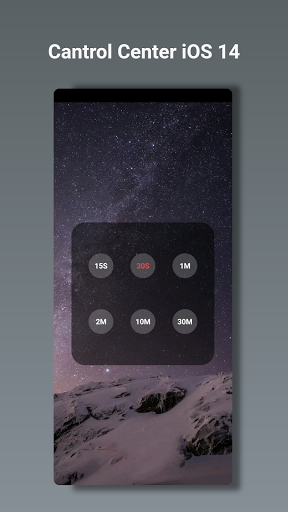
2). 알람 및 타이머 : 알람, 타이머 또는 스톱워치를 설정하거나 다른 국가 또는 지역의 시간을 확인하십시오.
3). 카메라 : 카메라에 빠르게 액세스 할 수있는 사진을 찍는 순간을 놓치지 마십시오.
4). 레코드 화면 : 휴대 전화에 조치를 취소하십시오. (위의 안드로이드 5.0 지원)
5). 스크린 샷 : 캡처 화면 (위의 Android 5.0 지원)
6). 손전등 : 카메라의 LED 플래시가 손전등으로 두 배로 늘리므로 필요할 때 여분의 빛을 얻을 수 있습니다.
7). 계산기 : 표준 계산기와 마찬가지로 계산기에서 숫자와 기능을 탭합니다.
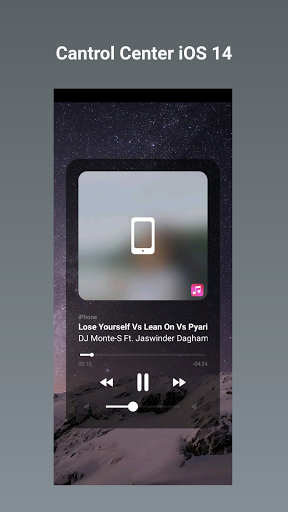
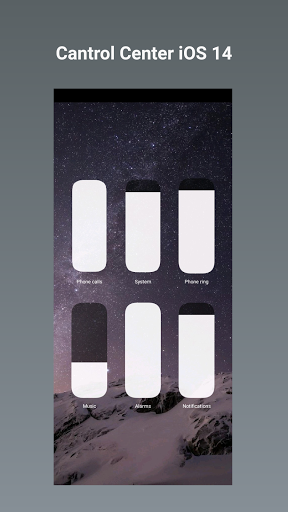
8). 제어 오디오 : 여기에서 가장 좋아하는 노래, 팟 캐스트 등의 볼륨을 빠르게 재생하고 일시 중지하고 제어 할 수 있습니다.
9). 세로 방향 잠금 : 장치를 이동할 때 화면을 회전하지 마십시오.
10). 방해를주지 마십시오. 장치가 잠겨있는 동안 수신하는 통화, 경고 및 알림을 자동으로 잠글 수 있습니다.
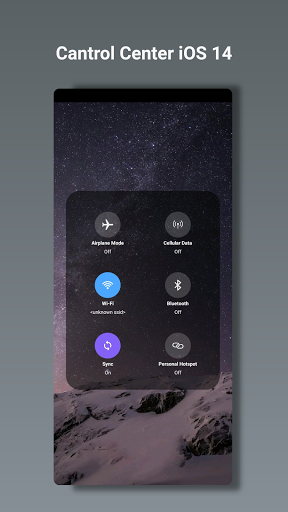
11). Bluetooth : 헤드폰, 자동차 키트, 무선 키보드 및 기타 Bluetooth 지원 장치에 연결하십시오.
12). Wi-Fi : Wi-Fi를 켜고 웹을 탐색하고 음악을 스트리밍하고 영화 다운로드 등을 탐색합니다.
13). 비행기 모드 : Android 기기에서 Bluetooth, Wi-Fi 및 셀룰러 연결을 즉시 끄려면 비행기 모드를 사용하십시오.
원하는대로 사용자 정의 :
1). 좋아하는 색상으로 바의 색을 바꿀 수 있습니다. 2). 막대 (왼쪽, 오른쪽, 하단, 상단)를 변경하십시오.
3). 컨트롤 센터에 응용 프로그램이나 컨트롤 추가 또는 제거 | 보조 터치 - 스크린 레코더
4). 막대의 크기를 변경하십시오 (너비, 높이)
1). 크기, 색상, 위치와 같은 더 많은 스타일을 사용자 정의 할 수 있습니다.
2). 앱은 시스템 버튼이 작동하지 않는 사용자와 호환됩니다.
3). 사용하기 쉽습니다
4). 밝기를 쉽게 변경하십시오.
5). 제어 센터에서 쉽게 부피를 올리십시오
6). 음악 플레이어 제어 센터에서 액세스 할 수 있습니다. 당신은 다음 노래를하고 노래를 재생하고, 노래를 미리 봅니다.
화면 레코더를 사용하는 방법 :
1). 제어 센터 iOS 13의 화면 하단에있는 아이콘 화면 레코더를 클릭하십시오.
2). 3,2,1을 보여주는 카운트 다운 타이머. 해당 화면에서 소리를 활성화 / 비활성화하려면 확인하십시오.
3). 스크린 레코더를 즐기십시오
제어 센터 앱으로 크기, 색상, 위치, 진동 등 더 많은 스타일을 iOS XS와 유사하게 사용자 정의 할 수 있습니다.
![Add, Remove, & Rearrange System Toggles in Your iPhone's Control Center - iOS 8 [How-To] screenshot 2](https://i.ytimg.com/vi/Dh6HgeucreE/mqdefault.jpg)



9Apps 4.9













![국세청 홈택스 [손택스] on 9Apps](https://go.getnew.app/sg/res/jpg/f7/df/69cc2f90120ec331db2630e0f5b6-6dh.jpg?x-oss-process=style/jmq200)


