

버전 1.3.5
* 마이크
* 상단에 등장
선택적 권한
* 카메라
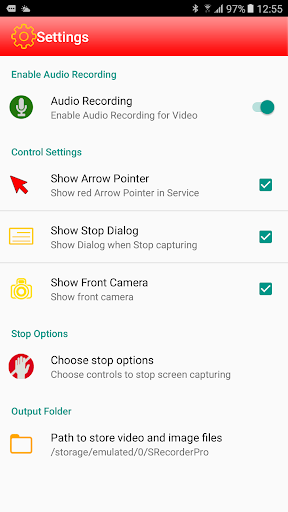
설정
맨 위에 표시 -이 앱을 사용하라는 메시지가 표시되면 켜져 있어야합니다 (일부 장치는 설정을위한 앱 목록을 보여줍니다 " "이 응용 프로그램 이름으로 스크롤해야합니다.이 응용 프로그램 이름으로 스크롤해야합니다)
비디오 녹화 스위치 :
레코드 BR> 기타 기능
음악 재생 화면
- 오디오 갤러리에서 음악 선택
- 자동 반복 배경 음악
- 비디오의 시작 지점과 함께 자동 동기화
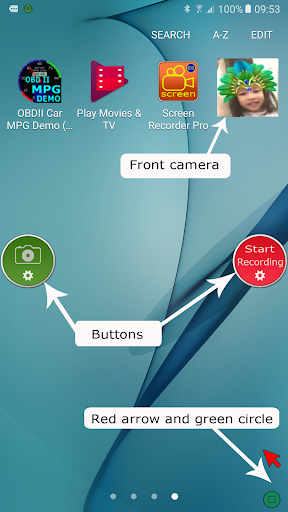
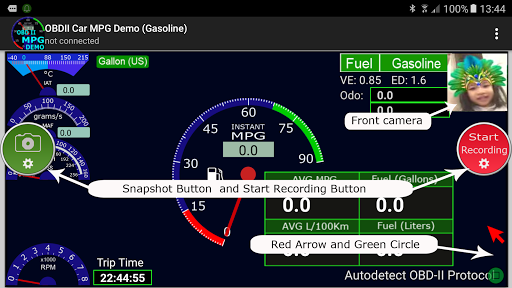
* 프론트 카메라를 표시 할 수 있습니다 : 필요한 경우 캡처 프로세스를 따라 얼굴을 표시 할 수 있습니다. * 빨간색 화살표를 표시 할 수 있습니다 :이 화살표를 운전하여 목적을 위해 화면에서의 작업을 수행 할 수 있습니다. 탐색 가이드
* 중지 대화 상자를 표시 할 수 있습니다.
사용 가이드
여기에서 다음을 수행 할 수 있습니다.
- 메뉴 설정에서 모든 옵션 설정
- 배경
음악 파일을 선택할 수 있습니다
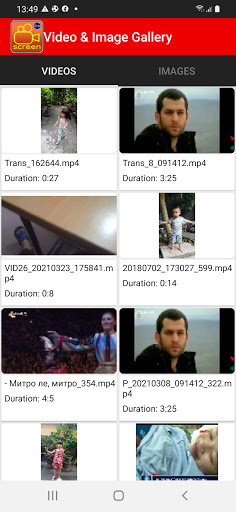
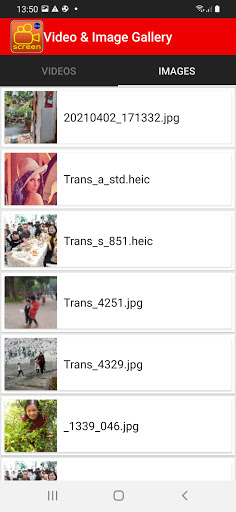
- 캡처 된 MP4 파일 또는 스크린 샷 이미지 파일 재생
- 시작 화면 녹화
* 화면 레코더 PRO
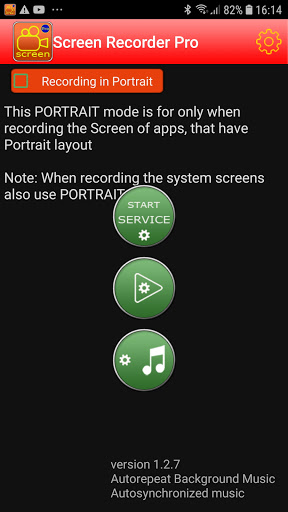
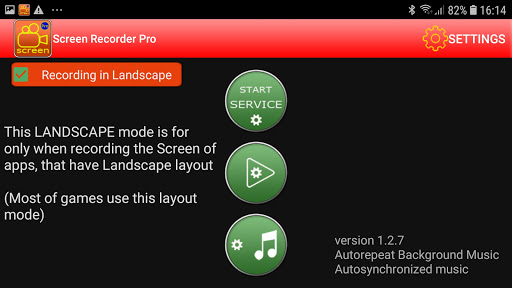
화면의 종류를 선택하십시오
초상화로 스위치 화면을 선택하여 세로 화면
스위치 화면을 녹화하여 가로를 녹화하기 위해 가로기를 녹화하려면 서비스 시작 버튼을 눌러 시작 서비스를 시작하십시오 (IT
화면의 그림을 찍는 버튼
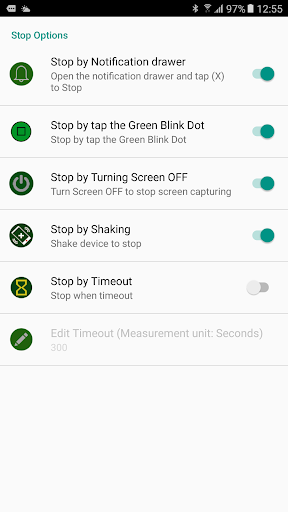
화면 녹음을 중지하는 방법 (정지 옵션)
녹색 점 - 작은 녹색 깜박이 원입니다. 화면의 오른쪽 하단에 나타납니다. 녹음을 중지하려면 탭을 누릅니다 흔들림에 의해 켜기
타임 아웃
알림에 의해


9Apps 4.9















![국세청 홈택스 [손택스] on 9Apps](https://go.getnew.app/sg/res/jpg/f7/df/69cc2f90120ec331db2630e0f5b6-6dh.jpg?x-oss-process=style/jmq200)


