

가는 동안 뭔가를 빨리 쓸 수 있도록 작은 키보드를 쓸어 넘기 위해 자신을 발견 한 적이 있습니까?
혹시 뭔가를 급격히 요트하고 싶었으므로 잊지 않으려면 "오른쪽"앱을 찾는 데 어려움이 있었습니까?
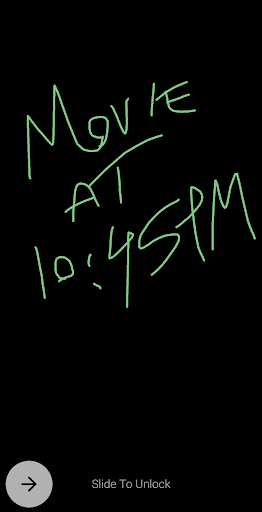
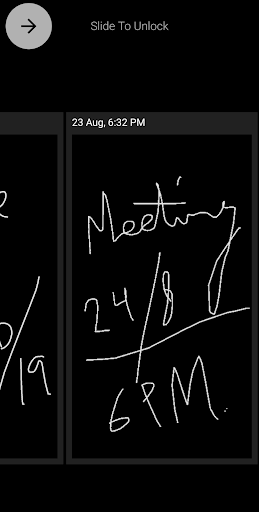
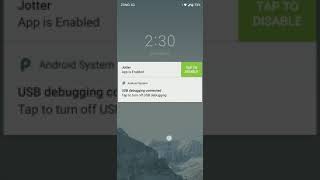
Jotter는 진짜처럼 작동합니다! -Life NotePad는 손가락으로 낙서하여 즉시 '요트'를 즉시 해제 할 수 있습니다. 잠금 화면의 맨 위에 앉아 전원 버튼을 누르면 메모를 듣고 거기에서 메모를 취할 수 있습니다! 앱 서랍을 탐색 할 필요가 없으며 작은 키보드를 사용하여 신중하게 입력 할 필요가 없습니다. 화면을 낙서하고 두 번 탭하여 저장하십시오. 이것은 심지어 보지 않고도 할 수 있습니다!
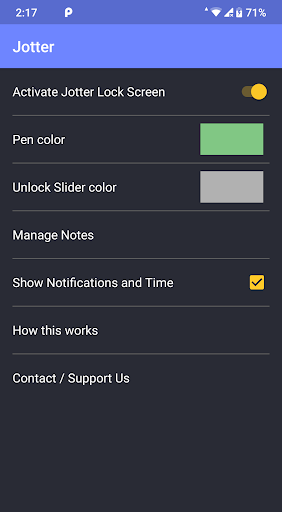
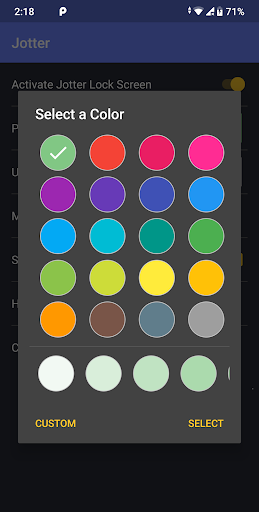
펜 컬러와 '슬라이드 잠금 해제'막대 색상을 변경하여 Jotter 메모장을 개인화 할 수 있습니다. 즉,이 색상을 완전히 검은 색으로 설정하여 '비밀 메모'를 취할 수도 있습니다. 이렇게하면 누구든지 아무 것도 내려 놓을 수 있으며 아무도 당신이 jotting을 겪고있는 것을 알 수 없습니다.
jotter는 많은 상황에서 사용할 수 있습니다. 일부 예제 사례는 다음과 같습니다.
• 대화 흐름을 방해하지 않고 중요한 날짜 또는 정보를 기록하고 중요한 날짜 또는 정보를 기록하고 싶습니다. • 당신은 이동 중에도 알림을 위해 쓰기가 필요합니다.
• 당신은 직장에 있으며 비 영구적이고 유파한 정보를 기록해야합니다. 코드, 숫자 등
• 누군가가 전화 번호 나 주소를 지시하고 있습니다.
• 누군가를 만나고 그의 이름을 적어 두길 원합니다. • 독특한 단어 나 구 또는 제품 이름을 들으십시오. 그리고 그것을 내려 놓고 싶습니다.
사용 방법 :
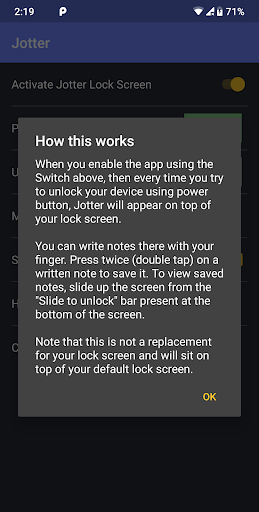
스위치를 사용하여 앱을 사용하도록 설정하면 전원 버튼을 사용하여 장치 잠금을 해제하려고 할 때마다 Jotter가 맨 위에 표시됩니다. 잠금 화면.
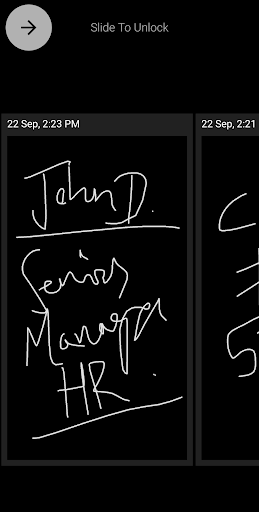
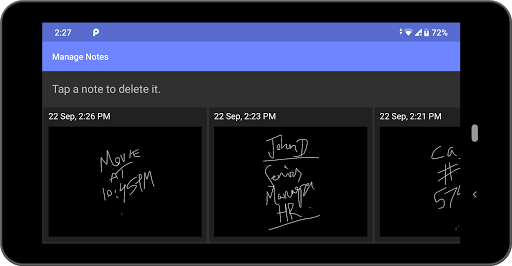
손가락으로 노트를 쓸 수 있습니다. 서면 메모에서 두 번 (더블 탭)을 눌러 저장하십시오. 저장된 메모를 보려면 화면 하단에있는 '슬라이드 눌러'슬로크 '막대에서 화면을 밉니다. '슬라이드 to 잠금 해제'막대를 사용하여 Jotter 메모장을 닫을 수 있습니다.
완전히 '비밀'및 눈에 띄는 메모장을 갖기 위해서는 검은 색 또는 다른 어두운 색상으로 색상을 사용자 정의 할 수 있습니다. (잠금 해제 된 '슬라이드'막대가 여전히 거기에있을 것임을 기억하십시오.


9Apps 4.9














![국세청 홈택스 [손택스] on 9Apps](https://go.getnew.app/sg/res/jpg/f7/df/69cc2f90120ec331db2630e0f5b6-6dh.jpg?x-oss-process=style/jmq200)


