

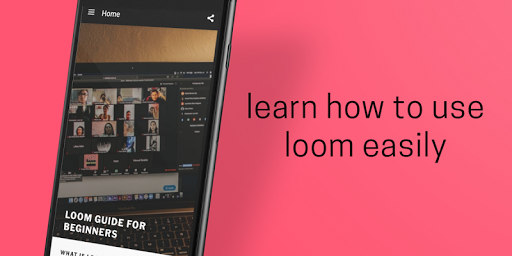
이 과정은 직조기 화면 레코더 및 스크린 샷 Taker의 모든 장점을 사용하는 방법을 배우는 데 도움이됩니다! 당신은 게임을하고, 친구 나 동료와 이야기하고 싶습니까? 이 앱을 사용 하여이 흥미로운 비디오 및 음성 레코더 앱에 대한 지식을 향상시킵니다. 화면 캡처 및 동영상을 캡처하고 트리밍하십시오. 다른 사람과 함께 비디오 및 오디오를 기록하십시오!
실제로 화면 녹음이란 무엇입니까? 화면 녹음은 컴퓨터 또는 다른 장치 화면의 스크린 샷이나 음성 및 비디오 레코더를 만들기 위해 취하는 작업입니다.
Loom은 크롬 확장 또는 데스크탑 컴퓨터 응용 프로그램을 통해 완전히 무료 비디오 및 음성 레코더 소프트웨어입니다. 비디오 통화 레코더이 앱이 최선과 가장 빠른 방법으로 자신을 표현할 수있는 옵션! 팁 및 트릭을 배우십시오 - 화면 캡처를 만드는 방법과 비디오를 다듬는 방법을 배우십시오!
빌리지는이 가이드에서 이용할 수있는 ⏩ 러 슨 (
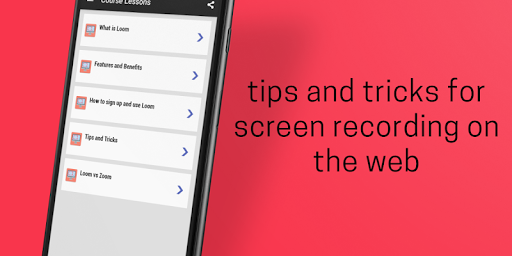
> ✔️이 화면 레코더 앱의 기능 및 이점
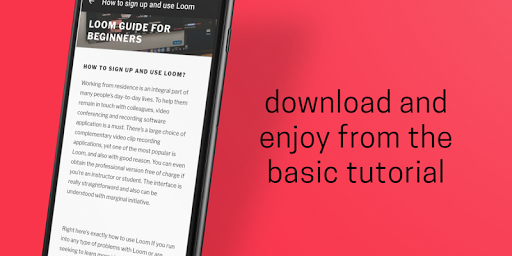
이 비디오 및 음성 레코더 가입 및 사용 방법
화면 녹화 앱을 사용하는 방법에 대한 팁 및 트릭
✖️ LOOM VS 줌 - 기록하는 데 사용할 것은 무엇입니까? 트림 비디오 - 트림 스위치는 가위 세트처럼 보입니다. 그것은 당신이 명확성을 위해 비디오 클립의 개별 영역을 제거하거나 오류 오디오 오디오 오디오를 제거하기 위해 비디오 클립의 개별 영역을 제거 할 수있게 해줍니다. 이 음성 및 비디오 레코더 앱이 제공하는 이점. 화면 캡처는 공식 전자 메일을 입력하고 전반적으로 전송하는 것보다 훨씬 적은 시간이 걸릴 것입니다.
가상 💡 기록 설정을 활용 -. 세 가지 다른 녹화 설정이 있습니다, 웹캠 그냥 화면 그냥뿐만 아니라 디스플레이 웹캠을있는
가상 당신이 할 일은 그것을 기록하는 것입니다! 비디오를 다듬을 수 있고 화면을 캡처하거나 음성 레코더로 사용하십시오.
손목 스크린 레코더 및 스크린 샷 Taker 에이 가이드를 다운로드하고 음성 및 비디오 레코더 여행을 시작하십시오! 유용한 팁과 트릭을 찾아보십시오!
download now the full guide for loom!




9Apps 4.9












![국세청 홈택스 [손택스] on 9Apps](https://go.getnew.app/sg/res/jpg/f7/df/69cc2f90120ec331db2630e0f5b6-6dh.jpg?x-oss-process=style/jmq200)


