

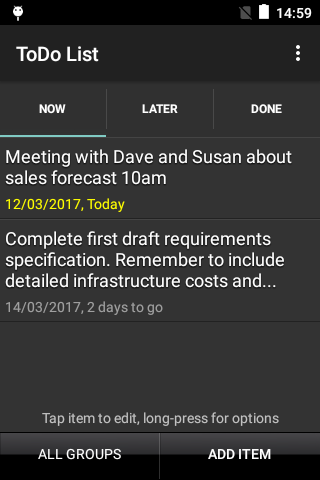
TODO LIST è un'app gratuita e facile da usare per la gestione delle attività che ti aiuta a ottenere le cose fatte (GTD).
Consente di registrare le attività di essere registrate rapidamente, organizzate e richiamate quando necessario utilizzando un semplice sistema di priorità: le attività sono o dovuto "ora" o lasciato fino a dopo. Inserisci i tuoi compiti e dividerli tra gli elenchi ora e successivi. Tieni il piccolo elenco piccolo in modo da poter concentrarti sui tuoi compiti più urgenti e mantenere il resto per dopo. Mentre si completa ogni elemento spostalo nella scheda Fine e ricaricare l'elenco ora con ulteriori attività dalla scheda successiva. Utilizzare questo semplice flusso di lavoro per concentrarsi sui compiti a portata di mano mantenendo tutto il resto fuori dalla vista fino a quando non è necessario.
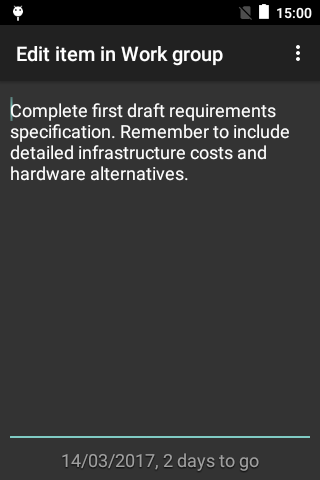
Per aggiungere nuovi elementi Premere 'Aggiungi elemento' e inserire una descrizione. Il testo verrà salvato automaticamente quando si ritorna alla schermata principale. Premere un elemento per modificare o premere a lungo per accedere al menu Articolo. Utilizzare questo per modificare, eliminare o spostare elementi tra le schede. Un oggetto cancellato non può essere recuperato quindi assicurati di voler davvero rimuoverlo. In alternativa, contrassegnare l'oggetto come fatto spostandolo nella scheda Fine. Pensa a questo come un cestino in cui gli oggetti possono essere spostati quando non è più necessario. Questo può servire da registrazione di attività completate e consentire di riutilizzare gli articoli se necessario.
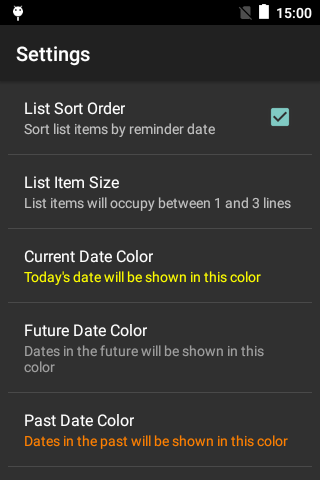
Oltre a una descrizione un articolo può anche avere una data di promemoria. Questa può essere una qualsiasi data in cui desideri associarsi all'oggetto come un termine, una data di inizio o qualsiasi data in cui si desidera ricordare un particolare compito. Per impostare una data, modificare l'elemento e premere il tasto Menu. Selezionare 'Imposta data' e scegli la data richiesta. Accedere al menu in qualsiasi momento per modificare la data o cancellarlo se non è più necessario. Se impostato, le date di promemoria vengono visualizzate in un formato codificato a colori per indicare quanto vicino alla data è. Le date future, presenti e precedenti possono essere visualizzate in diversi colori che consentono di vedere date imminenti o scadute a colpo d'occhio. Questi colori e altre funzioni possono essere personalizzati in "Impostazioni", accessibili dal menu principale.
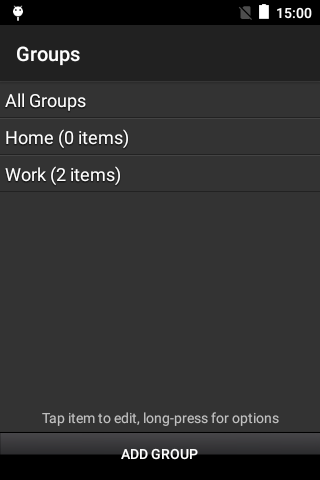
I gruppi consentono di dividere gli articoli in sotto-liste per scopi diversi come casa, lavoro o progetti specifici. Utilizzare il menu principale per accedere all'elenco Gruppo. Aggiungi nuovi gruppi utilizzando il pulsante "Aggiungi gruppo" e rinominare o eliminare gruppi premendo a lungo un nome di gruppo. Un gruppo speciale "Tutti i gruppi" non può essere cancellato, anche se può essere rinominato.
Dalla vista elenco principale Selezionare un gruppo dall'elenco a comparsa del gruppo - Gli articoli non appartenenti al gruppo selezionato saranno nascosti, A meno che non appartengano a "tutti i gruppi". Questo gruppo speciale consente agli elementi di rimanere visibili indipendentemente dall'impostazione del gruppo corrente. Questo è utile per quegli oggetti molto importanti che non vuoi perdere di vista quando usi i gruppi. Per impostare il gruppo di un articolo, modificare l'elemento e premere il tasto Menu: selezionare "Set Group" e scegliere dall'elenco.
I gruppi possono essere cancellati in qualsiasi momento, gli articoli assegnati a un gruppo cancellato tornerà a " Tutti i gruppi ".
Normalmente, gli articoli vengono spostati manualmente dalla scheda successiva alla scheda ora quando diventano dovute. Un elemento con una data di promemoria può essere spostato automaticamente nella scheda Ora se è abilitata "la priorità automatica". Accedi alle 'Impostazioni' e selezionare il livello 'prioritizzazione automatica' che desideri dal controllo del cursore.
Gli articoli nell'elenco successivo verranno automaticamente spostati nella scheda ora quando la data di promemoria rientra nel set di finestre di tempo. Questo può essere dalla data effettiva a 7 giorni prima che la data sia dovuta. All'avvio, TODO Elenco esegue la scansione degli elementi nell'elenco successivo per eventuali date che rientrano nella finestra specificata e li sposta nella scheda ora. Se un elemento prioritario viene spostato verso l'elenco successivo non verrà nuovamente spostato. Per "riattivare" la prioritizzazione per quell'elemento è necessario ripristinare la data (possibilmente con lo stesso valore) - verrà spostato quando è idoneo l'elenco di TODO della prossima lista inizia.
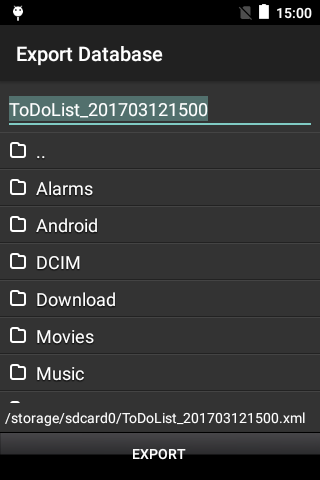
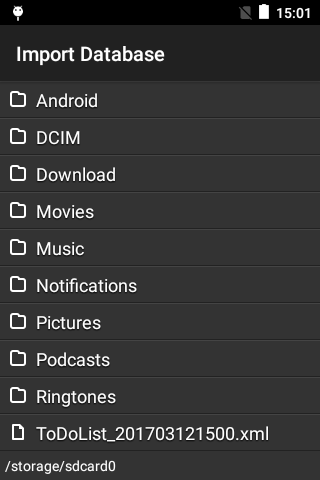
Il elenco TODO I dati possono essere esportati in un Dispositivo di archiviazione esterno come una scheda SD. Premere 'Menu' nell'app sulla schermata per accedere alle funzioni di importazione / esportazione.





9Apps 4.9














