


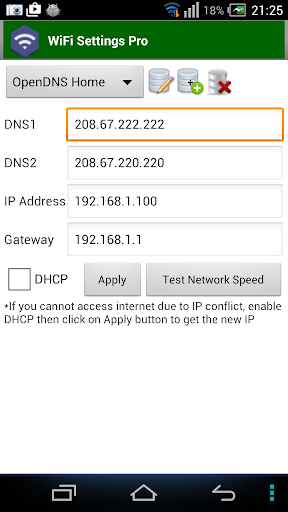
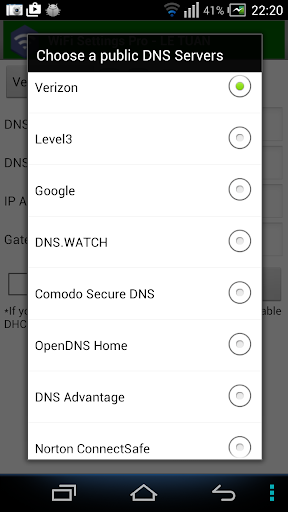
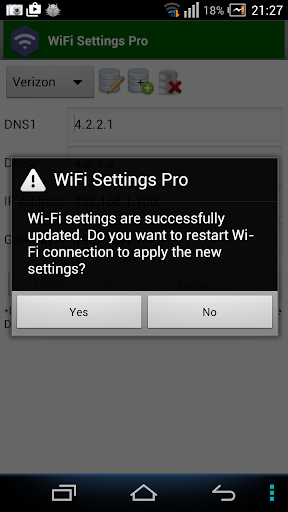
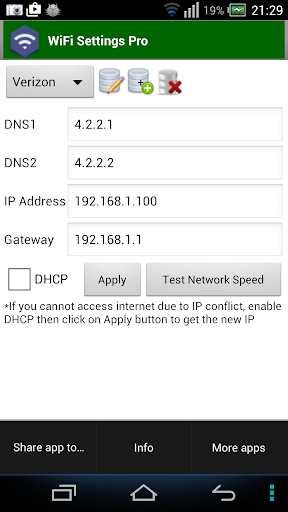
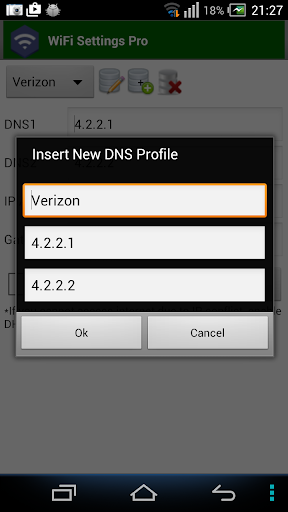
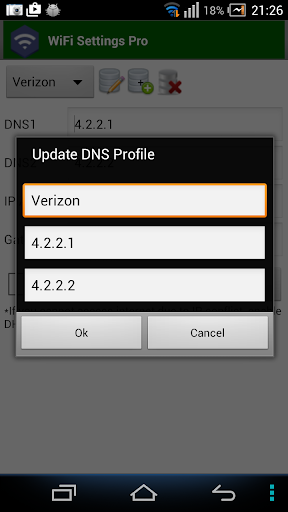
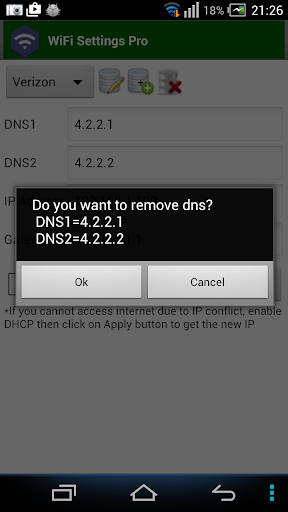
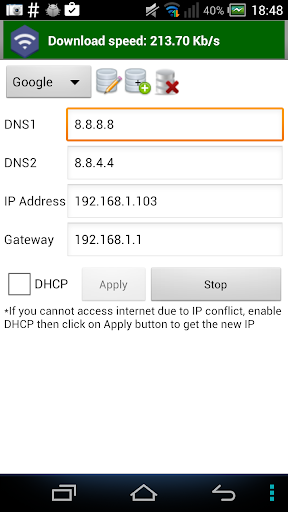
Questa app ti consente di accedere ai siti bloccati utilizzando alcuni server DNS gratuiti. Se il dispositivo non è in grado di ottenere l'indirizzo IP, consentono di utilizzare questa app. Questa app funziona perfettamente su Android 2.3 e su. Supporta anche per Android 5.x Lollipop. Su Android 6.x, si prega di utilizzare
https://play.google.com/store/apps/ Dettagli? ID = htmt.rootdnssettings
. Ci sono nessun annuncio banner
nelle impostazioni WiFi (DNS, IP) Pro versione Pro.
Quando hai cambiato correttamente il DNS, è possibile controllare la velocità di rete facendo clic sul pulsante "Test Network Speed". Aiuta a scoprire il miglior server DNS per la tua rete.
Dovresti provare a utilizzare lo standard
Impostazioni WiFi
App e controlla che funziona prima sul tuo dispositivo!
Per bloccato siti web
* Caratteristiche principali:
- Cambia indirizzo IP
- Cambia gateway
- Cambia dns
- Aggiungi / Aggiorna / rimuovi DNS: È possibile aggiungere un nuovo server DNS all'elenco DNS. È inoltre possibile aggiornare / rimuovere il DNS che hai aggiunto all'elenco.
- Consenti all'utente di testare la velocità di rete
* FAQ 1. Come modificare il DNS e utilizzare il passo IP statico 1: Accensione WiFi quindi avvia questa app.
Passaggio 2: Scegli qualsiasi DNS quindi fai clic sul pulsante Applica. Questo è tutto.
* FAQ 2. Come passare al DNS originale
Nel caso in cui non si desidera utilizzare più DNS personalizzato, selezionare "DHCP" quindi fare clic sul pulsante Applica.
* FAQ 3. Sei connesso alla rete ma non è possibile accedere a Internet, cosa c'è che non va?
Il dispositivo IP potrebbe essere in conflitto con un altro dispositivo nella rete. Per ottenere un nuovo IP, selezionare "DHCP" quindi fare clic sul pulsante Applica. Dopo aver riavviato con successo la connessione WiFi, riceverai il nuovo indirizzo IP. A quel tempo, è possibile modificare manualmente il DNS come mostrato nelle FAQ1.
* Note:
-
Questa app non richiede il permesso di root.
- Questa app funziona solo sulle reti IPv4 WiFi.
- Le modifiche DNS hanno effetto Permanentemente anche dopo il riavvio
- Ogni SSID ottiene la propria impostazione, in modo da poter impostare predefinita a casa o lavorare nell'impostazione del router (che hai già impostato il modo in cui desideri). Ricordati solo di impostarlo la prima volta che usi un nuovo punto di accesso.







9Apps 4.9














