
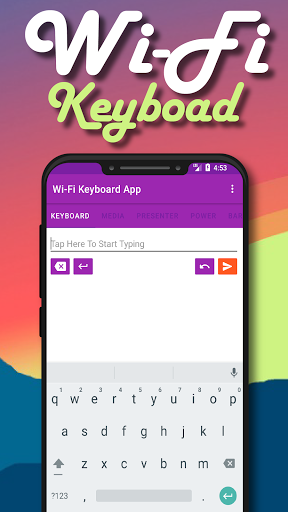
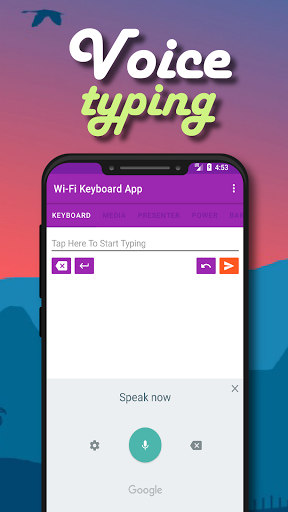
Con questa app, puoi connetterti al tuo computer e utilizzare il telefono come tastiera per inviare testo 📱🖥️
Ecco alcune delle caratteristiche 🔑Key:
🥰Senda emojis
🎤USE (A seconda della tastiera che hai installato come predefinito sul telefono, consiglierei di utilizzare Google Gardboard)
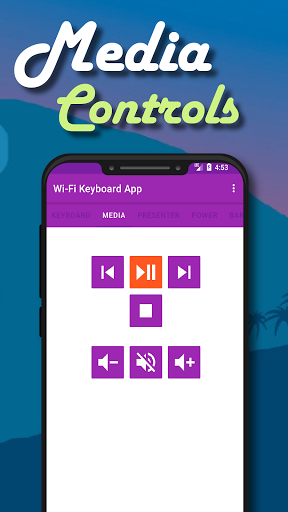
🎵Senda i comandi dei media come; volume su o giù, muto, pausa o riproduzione
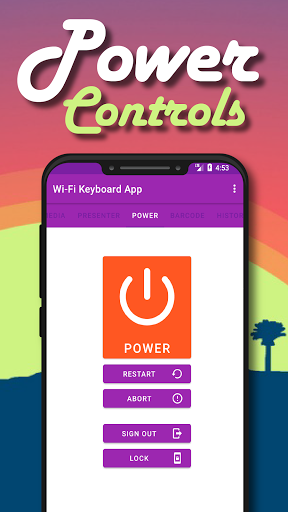
🔌Senda i comandi del sistema come; Spegnere, riavviare, bloccare, disconnettersi
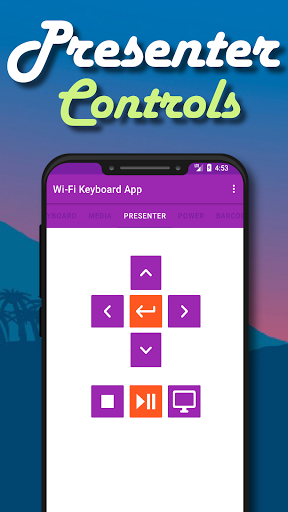
📊USE I controlli comuni utilizzati nel software di presentazione come PowerPoint.
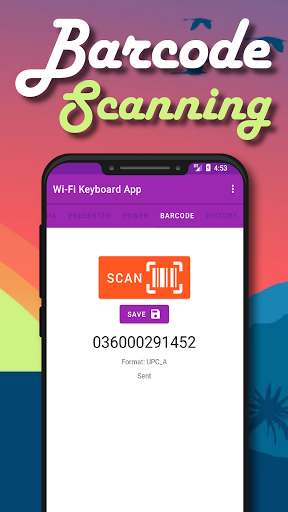
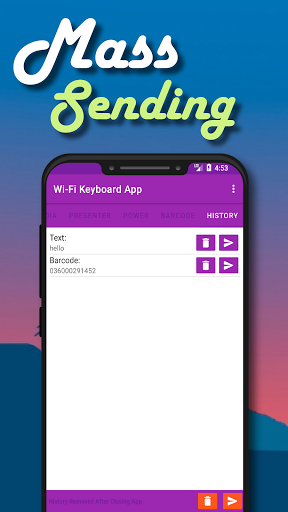
🛍️Scan Barcodes e codici QR quindi inviali direttamente al computer per l'ingresso, è possibile utilizzarlo in tandem con il Gestione storico Per inviare automaticamente una grande quantità di dati sul computer, questo è ottimo per il controllo delle scorte.
Come impostarlo ❓
1. Installare l'applicazione Windows su un sistema Windows Da qui https://zappster.co.za/wifikeyboard.html
2. Installare l'applicazione della tastiera Wi-Fi sul telefono
3. Il tuo telefono e computer desktop dovranno essere collegati allo stesso wi -Fi Network, questo software non funzionerà se lo si utilizza su dati mobili
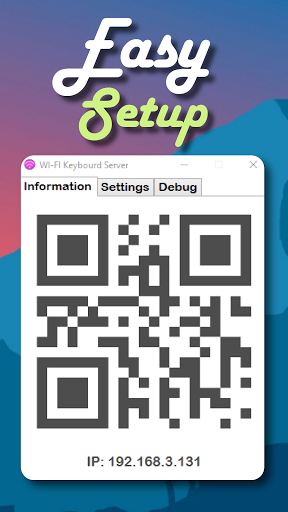
4.Sonce L'applicazione Windows è installata, visualizzerà un codice QR
5.Aprire l'applicazione Wi-Fi in alto a sinistra lì è tre punti sotto l'altro toccare su e selezionare Impostazioni
6.Nept Selezionare "Scansione app con codice QR" e scansiona il codice QR che viene visualizzato sull'applicazione Desktop e Fai clic su Salva
7.È ora puoi ora ridurre al minimo l'applicazione sul desktop e avviare l'invio di testo su qualsiasi campo che fai clic sullo schermo. L'applicazione Desktop è impostata per iniziare ridotta al minimo quando il computer stivalizza solo l'icona nel menu Attività nella parte inferiore destra dello schermo




9Apps 4.9














