

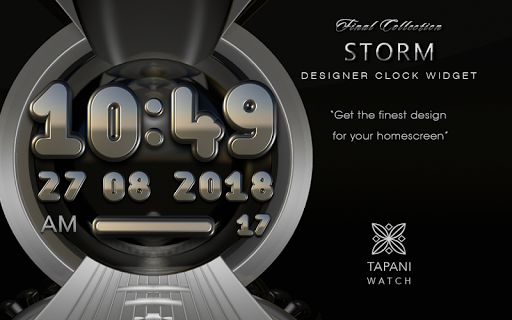
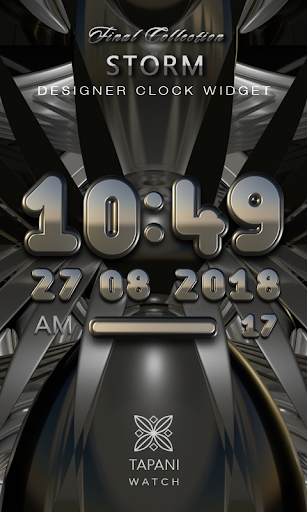
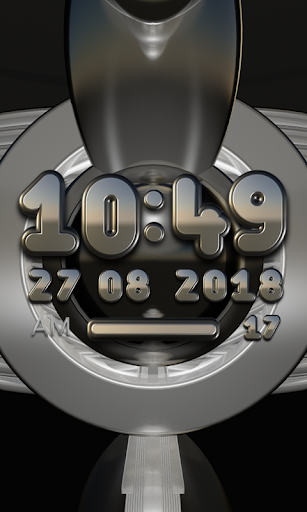
Questa app contiene solo il widget di Storm Digital Clock, le app e i widget vengono utilizzati nelle screenshot di anteprima non fanno parte di questo widget dell'orologio. Altre app, widget o temi / skin della collezione Storm disponibili su Google Play Store.
Questa app include 2 widget di orologi digitali, uno è la versione completa (ora, data e batteria) e l'altro Mostra solo il tempo.
Contenuto del widget (versione completa)
- Digital Clock Widget HD (801x601 PXL) - Formato 24 e 12 ore con display AM / PM
- Due tipo di visualizzazione opzionale
- Mostra batteria opzionale
- Mostra secondo opzionale
- Home a tema Sfondi HD HD
- Allarmi musicali, Auto Snooze e Auto Elimina per ogni allarme
- Compatibile con tutti i lanciatori
Contenuto del widget (solo il tempo)
- Digital Clock Widget HD (801x301 PXL)
- Formato 24 e 12 ore con AM / PM Esposizioni
- Home a tema Sfondi HD HD
- Allarmi musicali, Auto Snooze e Auto Disspis per ogni allarme
- Compatibile con tutti i lanciatori
Come aggiungere il widget dell'orologio alla tua schermata principale ?
OS Android anziano: premere e tenere premuto su qualsiasi homescreen sul tuo telefono Android. Seleziona Widget sotto il menu Aggiungi a casa. Scegli un widget che desideri installare.
Android 4.0 o superiore: Vai sul tuo desktop, premi il pulsante Six-Square in alto a destra, quindi in alto a sinistra c'è un menu per app e widget . Colpisci i widget Menue e scorrere. Tocca e tieni premuto e indossa il desktop. Assicurati di avere abbastanza spazio per il widget.
Ogni launcher ha la propria impostazione per installare widget e visualizzarli sulla schermata iniziale, leggere la descrizione fornita dal launcher per l'installazione dei widget.
Cambia posizione
Per modificare la posizione di un widget, premere il rispettivo widget per diversi secondi e spostarlo nella posizione desiderata. Quindi rilasciarlo.
Cambia taglia
Per modificare le dimensioni di un widget, premere il widget per diversi secondi senza spostarlo.
Il widget è ora visualizzato con un bordo. È possibile modificare le dimensioni del widget trascinando i punti sul bordo del widget uno per uno nella direzione desiderata. Una volta che il widget ha le dimensioni corrette, tocca uno spazio libero per completare il processo.
Raster
Se l'orologio non viene visualizzato nel mezzo o nella dimensione corretta, è possibile impostare anche la dimensione raster per La maggior parte del launcher, sia per posizionare i widget nel mezzo o ingrandisci o ridurli.
L'impostazione della dimensione della griglia viene solitamente trovata nell'impostazione del launcher in "Impostazioni schermo" o "Impostazioni del cassetto App"
Le dimensioni della griglia disponibili sono:
- 4 x 4 simboli
- 4 x 5 simboli
- 5 x 5 simboli
Clock Setting
Menu di avvio personalizzato Per un accesso rapido semplicemente toccando l'orologio! Scegli gli sfondi di alta qualità che completano l'orologio e opzionale per il tono di allarme dell'orologio completa il pacco.
Contatti
Se avete problemi o suggerimenti per il mio Widget dell'orologio, per favore non esitare a dirmelo. Ti aiuterò! E-mail: tapanifiweable@gmail.com
Made a Berlino / Germania - Copyright © Tutti i diritti riservati Tapaniwearble
TapanifiweableStorm





9Apps 4.9













