
V2.0
- Autorizzazioni del tempo di esecuzione necessarie.
Ora da Android 6.0 ON, gli utenti verranno chiesti a fornire autorizzazioni a tempo run-time.
Si chiederanno una autorizzazione.
Consenti all'app di accedere a foto, supporti e file sul dispositivo.
Questo è per l'autorizzazione di accesso ai canali Excel-Files e ai file di registro su Il tuo dispositivo.
Errori su dispositivi con Android 8.0 9.0 dovrebbe ora essere corretto.
v1.9
Problemi con ID prodotto US Solved.
v1.7 ID prodotto (Stati Uniti, Australia regioni) Aggiunto
Un cavo OTG USB è necessario Collegare il telefono o la scheda allo scanner
Senza questo cavo L'app non funzionerà correttamente.
Questa app è per UBC125XLT (Europa) e lo scanner BC125AT (US). Forse qualche minore Problemi quando si controlla l'UBC126AT (Australia)
scanner.
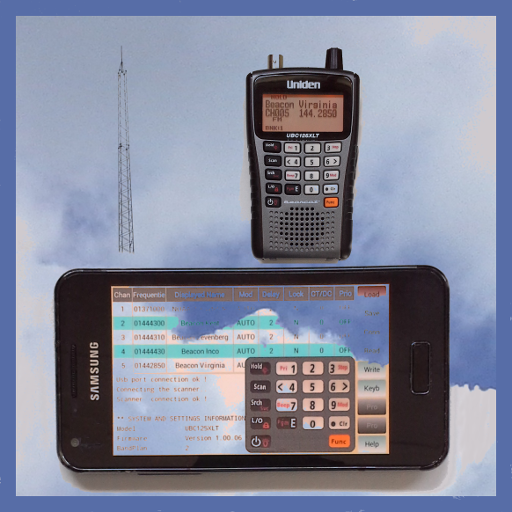
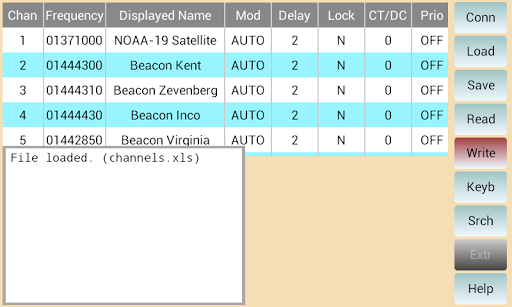
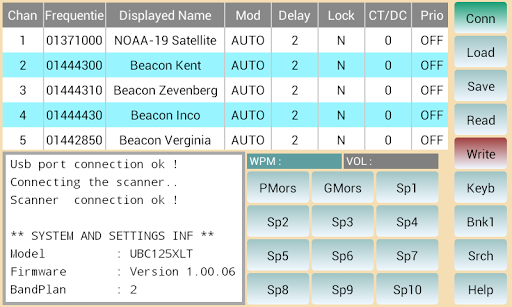
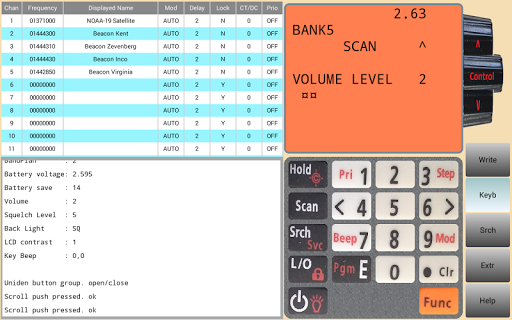
Con l'app RadioscanuBC125 È possibile utilizzare lo smartphone o la scheda per leggere / scrivere i dati del canale del tuo scanner Uniden UBC125XLT.
È possibile utilizzare l'app RadioscanProubc125 per funzioni più avanzate.
Questa app può leggere file Excel (formato .xls)
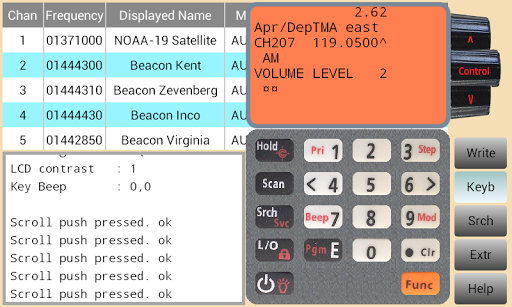
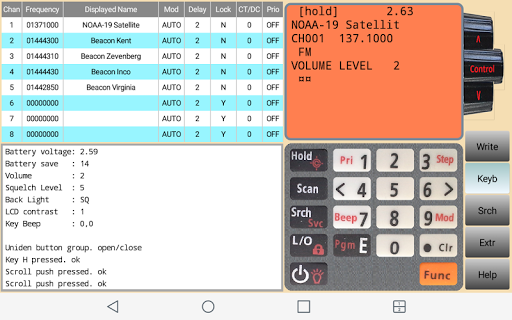
Anche il gruppo di pulsanti Bearcat può essere visualizzato e può essere
Gestito dal telefono / scheda per le funzioni di controllo in tempo reale.
Il display scanner arancione e la manopola di controllo dello scorrimento vengono visualizzati anche.
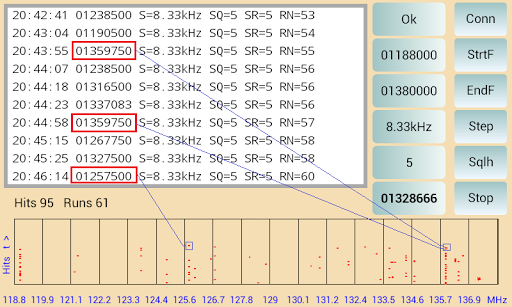
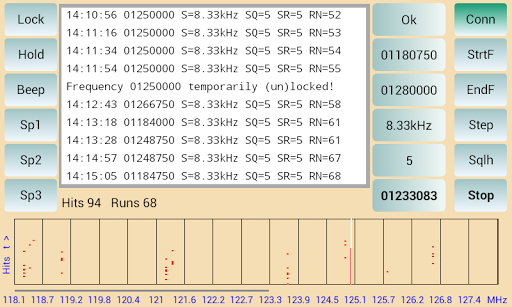
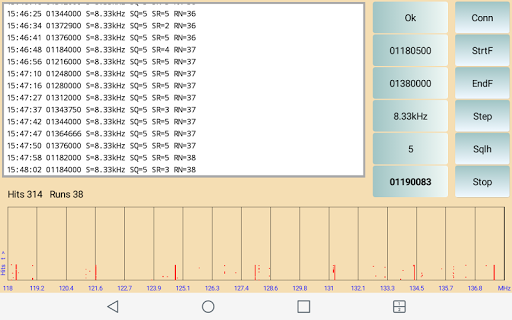
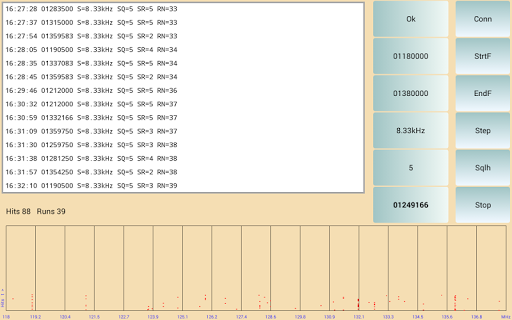
Questa app ha una funzione di ricerca speciale. Su questa schermata di ricerca la frequenza trovata e la potenza del segnale di una trasmissione viene visualizzata per una determinata frequenza di avvio durante un periodo di tempo.
Un punto è impostato in un grafico per ogni trasmissione trovata, quindi è facile da vedere Quali sono le frequenze più frequentate e più silenziose di questa band.
La frequenza del passo e lo squelch possono essere modificati.
Un file di registro è memorizzato in / Archiviazione / sdcard0 / radioscan (Pro) / logs
è necessario il permesso per scrivere e leggere nella directory / stoccaggio durante l'installazione di questa app, è per scrivere e leggere i file da tavolo e il file di registro di ricerca, questo viene fatto in questa posizione, quindi l'utente ha accesso a questi file .
Un cavo OTG è necessario per collegare il dispositivo USB allo scanner.
I produttori di dispositivi possono scegliere se includere o meno il regime USB nel loro dispositivo, quindi controlla se il tuo dispositivo lo supporta, La maggior parte dei dispositivi a partire dal 2013.
È possibile ottenere questo cavo per alcuni dollari su Amazon, Conrad, ecc.
Collega la porta USB del dispositivo al cavo Uniden Scanner.
Nella versione Pro Altri pulsanti e funzioni sono disponibili.
v1.7
Morse Decodity Funzioni sono aggiunte.
https://youtu.be/p0ecernh85a
- PMORE - Decodifica pulsante Morse senza filtro.
- GMorse - Pulsante decodifica Morse con un filtro 432 Hz.
v1.6
- Bank Button ha aggiunto, mostra i canali gratuiti e vai al banco scelto
- Guida schermo
La schermata della Guida non viene visualizzata all'avvio
Pulsante di attesa (schermo di ricerca)
Tenere premuto su una frequenza corrente.
Pulsante Blocco (Schermo di ricerca)
È possibile bloccare le frequenze, una linea bianca indica la frequenza di accesso bloccato, quindi è più facile vedere quali frequenze sono bloccate, quando il blocco è lungo -Clicked Tutte le frequenze saranno sbloccate.
- Pulsante BEEP (Schermo di ricerca) Dopo che ogni esecuzione di un segnale acustico viene ascoltato, il suono può essere accensione / spegnimento con questo pulsante.
- Bar bar di avanzamento (schermo di ricerca)
Una barra di avanzamento è mostrata sotto lo schermo, sarà più facile da vedere dove nella banda lo scanner è la scansione.
- Ascolta a frequenza. (Schermata di ricerca)
Quando la frequenza iniziale è la stessa della frequenza finale, lo scanner
viene messo in attesa su questa frequenza, quindi è possibile ascoltare.
Pulsante UP (schermo di ricerca)
La frequenza aumenta con il passaggio effettivo di frequenza.
Pulsante - Giù (schermo di ricerca)
La frequenza è ridotta con il passaggio effettivo di frequenza.
- Ascolta la frequenza trovata . (Facendo clic su ListView) (Schermata di ricerca)
Fare innanzitutto il tasto STOP quindi un clic a maniche lunghe su una delle frequenze
La ricerca ha trovato, ora l'ascolto di questa frequenza è possibile.
Errors on Android 8 and Android 9 .


9Apps 4.9















