
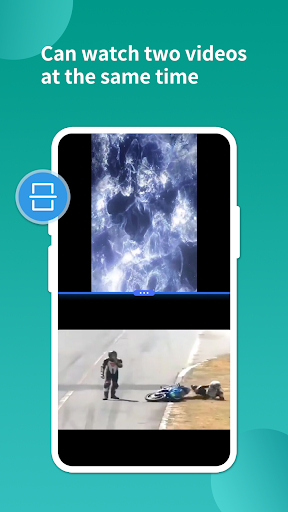
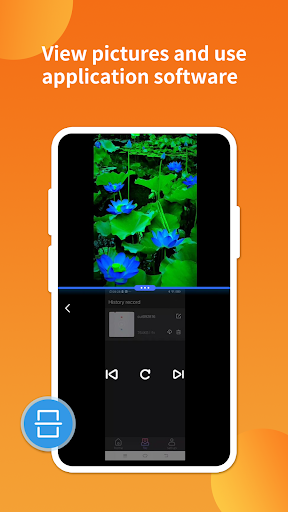
Spalato Multitasking Dual Screen è un potente software a schermo diviso, questo multitasking a layar aplikasi supporta due display di Windows.
Con doppio schermo multitasking diviso, è possibile eseguire più app sullo schermo contemporaneamente, migliorando l'efficienza del lavoro.Con lo schermo a doppio multitasking diviso, è possibile dividere rapidamente lo schermo in due Windows per il multitasking.
Cosa viene diviso l'app a doppio schermo multitasking?
Schermo a doppio multitasking diviso divide lo schermo in due e lancia direttamente due app inDue modalità Windows per raggiungere lo scopo di elaborare più attività contemporaneamente.Per dividere lo schermo in due, lo schermo a doppio multitasking diviso deve prima attivare la modalità schermo divisa prima di abilitare il servizio di schermo diviso.
Dividi lancio a doppio schermo multitasking Utilizzare l'API AccessibilityService Android per attivare la modalità a doppia schermata, rileva che l'utente haha premuto a lungo il pulsante Indietro o il pulsante Home per abilitare la funzione dello schermo diviso e monitorare se lo schermo corrente è nello stato dello schermo diviso.
Launcher a doppio schermo multitasking diviso richiede che questo servizio di accessibilità sia abilitato e ilseguenti autorizzazioni al lavoro:
Servizio di accessibilità: attivare e disattivare la modalità Windows Android (multitasking)
Osserva le tue azioni: per rilevare se lo schermo è stato diviso correttamente
Recupera il contenuto della finestra: per rilevareLunghe pressioni su tasti di navigazione del sistema sullo schermo per Que a due Windows Modalità (multitasking).
Osserva il testo che si digita: per rilevare lunghe pressioni sui tasti di navigazione del sistema fisico per Que a due Windows (multitasking).
Multitasking divisoLo schermo a doppio non raccolgerà mai dati personali o sensibili!
Come utilizzare l'app a doppio schermo multitasking diviso?
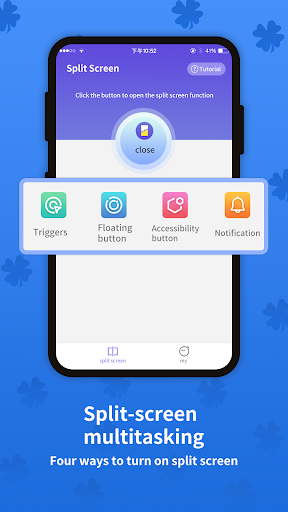
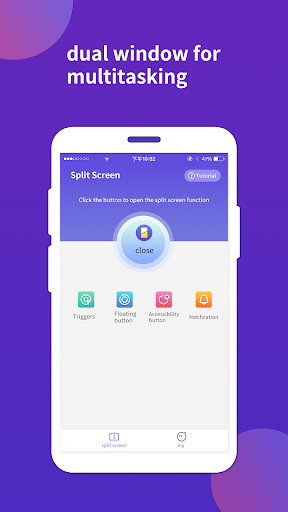
1.Fare clic sul pulsante per aprire la funzione multitasking;
2.Accendere l'interruttore del tasto di scelta rapida che innesca la modalità a doppio schermo nel doppio schermo multitasking diviso;
3.Fare clic sul tasto di scelta rapida per aprire la modalità schermata divisa del doppio schermo multitasking diviso;
4.Fai nuovamente clic sul tasto di scelta rapida per chiudere la modalità a doppia schermata del doppio schermo a doppio schermo multitasking.
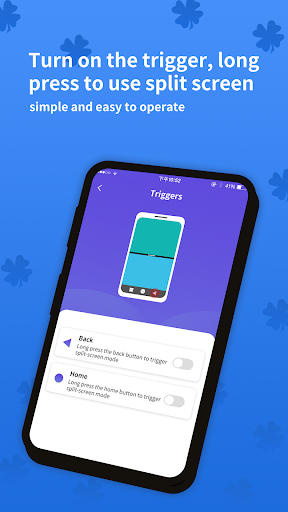
Slip Multitasking Dual SchermaPremere il pulsante Indietro per attivare la modalità a doppio schermo del multitasking a doppio schermo multitasking diviso
• Long Premere il pulsante Home per attivare la modalità a doppio schermo del multitasking a doppio schermo suddiviso
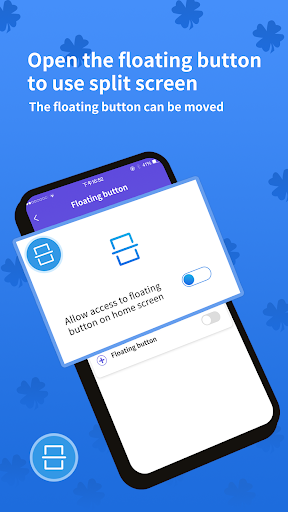
• Fare clic sul pulsante mobile per cambiare la modalità a doppio schermo diSchermo a doppio multitasking diviso
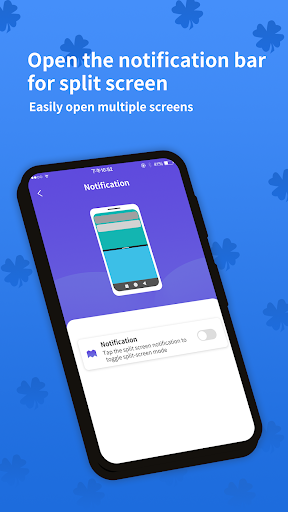
• Fare clic sulla notifica dello schermo divisa per cambiare la modalità a doppia schermata della scissione a doppia schermata multitasking
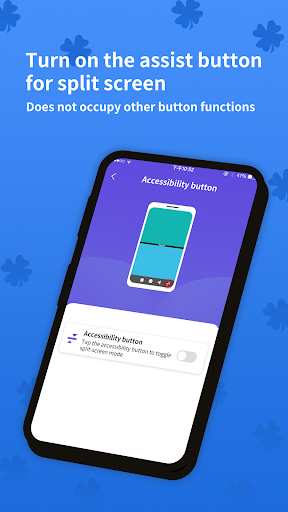
• Fare clic sul pulsante di accessibilità per cambiare la modalità a doppia schermaScenari di utilizzo a doppio schermo multitasking:
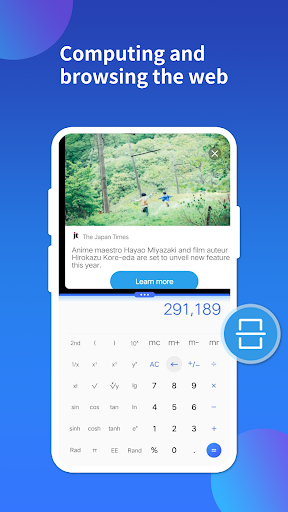
• Dividere il multitasking a doppio schermo Tenere i documenti e i browser aperti contemporaneamente per un lavoro veloce.
• Schermo a doppio multitasking diviso può aiutarti a prendere appunti durante la presa di lezioni online.
• UsaSchermo a doppio multitasking diviso per guardare i video durante i giochi.
• Utilizzare lo schermo a doppio multitasking diviso per aprire due app contemporaneamente per raggiungere lo scopo del multitasking.
• Attiva la modalità schermo diviso del doppio schermo a doppio multitasking divisoPer sperimentare la modalità Dual Views.
Come potente software a schermo diviso, lo schermo a doppio multitasking diviso è adatto a vari modelli di telefoni Android.Lo schermo a doppio multitasking diviso può aprire la modalità schermo divisa su Samsung, Huawei, Xiaomi, Oppo, Vivo e altri telefoni cellulari.
Doppia multitasking diviso è molto adatto a lavoratori e giocatori in un ambiente multi-schermo.Provalo ora e prova la potente funzione di schermo diviso del doppio schermo multitasking diviso!





9Apps 4.9














