

#Staff_canteen #staff_cafeteria #cloud
Uso cloud Cafeteria Manager ti aiuterà a gestire i tuoi dipendenti e / o le tue richieste di caffetteria o caffetteria da articoli serviti diversi.
Con l'applicazione di base cloud sarai in grado di accedere al tuo Dati da diversi dispositivi e con opzione di monitoraggio in tempo reale, nessuna perdita di dati, tutti i tuoi dati sono fissati e sottoposti a backup.
Li abbiamo personalizzati per te !.
Gli articoli hamburger sono controllati dai diritti dell'utente in Gestisci gli utenti!
Come utilizzare:
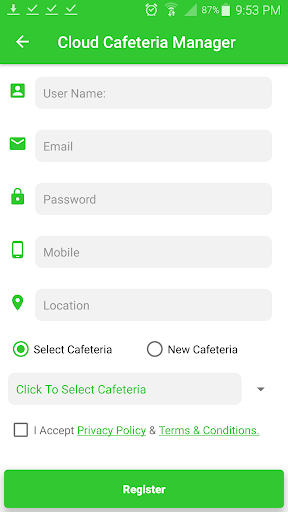
Semplicemente dopo la registrazione saremo in grado di inserire informazioni quali:
Gestisci articoli:
Contiene tre schede Ogni scheda contiene Aggiungi nuovo o Modifica esistente o Elimina esistente.
- Categoria. (Cibo, bevande, ecc.) Il limite è la tua immaginazione.
- Sottocategoria. (Corso principale, dessert, antipasti, bevande calde, bevande analcoliche, ecc.)
- Articoli (Burger di manzo, Pinna, Pollo, ecc.)
Nota: Articolo Prezzo non incluso Tassa o costi aggiuntivi.
Gestisci i negozi:
Automaticamente creeremo il nome del negozio in base al nome della barca di registrazione, e aggiungerai i pavimenti e i numeri di tabella, questi saranno utilizzati per Dine Inn Disponibilità!
- Pavimenti (Primo piano, Giardino, Aperto Aria, ecc.)
- Tabelle (Tabella 1, Tabella 2, Tabella angolare, Tabella del manger, ecc.) Impostazioni:
- Blocco caffetteria.
- Percentuale fiscale. (Se presente)
- Spese extra. (Se presente)
- Simbolo di valuta (DEFAULT USD)
- Kitchen ha ricevuto solo lo stato.
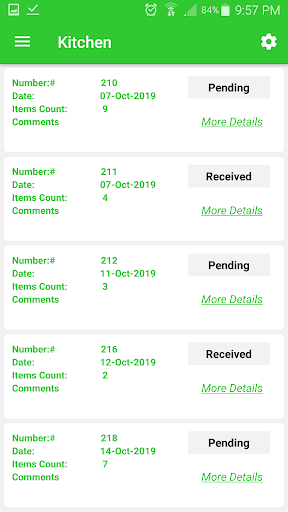
Come l'applicazione progettata per avere due stati di cucina sono (ricevuti e pronti) se è necessario rimuovere Lo stato ricevuto, quindi tutti gli articoli in cucina saranno predefiniti per essere ricevuti e aspetterà lo stato pronto.
- Rimuovere la cucina dal menu.
Qui la cucina verrà rimossa dal menu e tutte le richieste saranno pronte da predefinito e in attesa di consegna.
- Gestisci stock di articoli.
Abiliterà il monitoraggio degli articoli di articoli a portata di mano. Nota: questo consentirà l'aggiunta di stock a disposizione nella creazione di articoli / modifica.
- Abilita Stock negativo.
Questo abiliterà la detrazione dell'articolo anche se non c'è calzino da coprire!
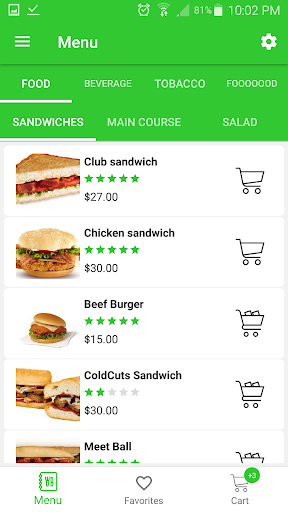
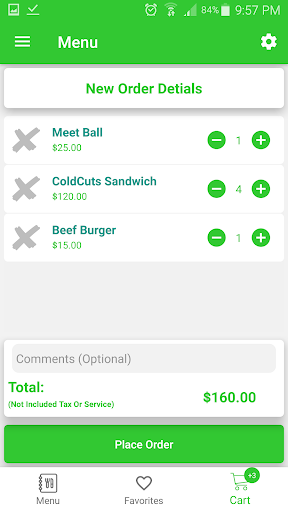
Menu (self-service): consentirà il tuo accesso a "Articoli - Preferiti - Carrello", e ti aiuterà se esegui una mensa del personale e ti serve il tuo staff per ordinare gli articoli da consegnare a loro nella loro posizione (uffici o caffetteria)
- Articoli Tab
include tutte le categorie e sub-cat egories più gli articoli in poi
- Tab preferiti
include tutti gli articoli che hai definito come il tuo articolo preferito.
- Tab Tab
include gli articoli che hai aggiunto al carrello e alla possibilità di aumentare la quantità o Eliminazione di elementi dal carrello e certo effettuare un ordine.
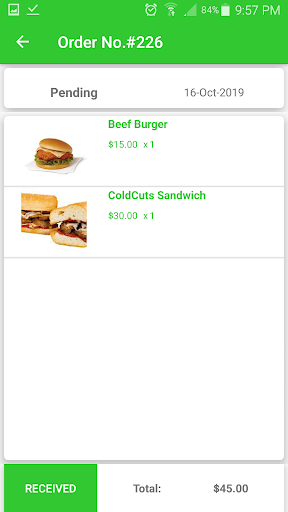
Nota: le notifiche dell'ordine sono generate a richiedenti, cucina e consegna.
Dine Inn (Order Aker): Abiliterà il tuo ordine Aker di creare ordini per la tabella e Invia ordini alla cucina quindi gestire il pagamento della tabella (ha bisogno di cassiere giusto per farlo).
includerà il negozio, il pavimento e le tabelle in ogni piano. Quando si preme l'icona della tabella, gli articoli, il carrello e il pagamento saranno disponibili il tuo ordine di comando.
- Articoli
include tutte le categorie e le sottocategorie più gli articoli
- Tab Tab
Includi gli articoli che hai aggiunto al carrello e alla possibilità di aumentare la quantità o l'eliminazione Articoli dal carrello e certo effettuare un ordine.
- scheda Pagamento
Controllare gli ordini di corrente per questa tabella e puoi elaborare il pagamento da esso se noi ER ha (a destra in cassiere).
Orders:
Abiliterà il cliente nel self-service di tracciare i loro ordini e contiene due schede (ordini aperti - cronologia)
Scheda Storia:
Cucina: (può essere rimosso dalle impostazioni)
Consegna:
Cassiere:
monitor:
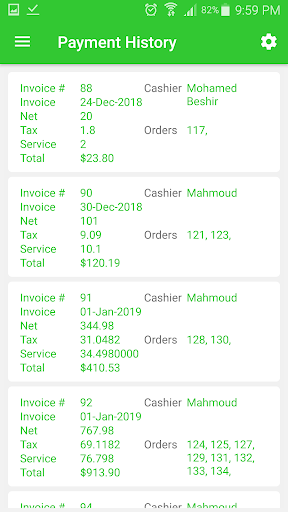
Storia del pagamento:
Statistiche utente:
Statistiche proprietario
Gestisci utenti :
e partita di più!
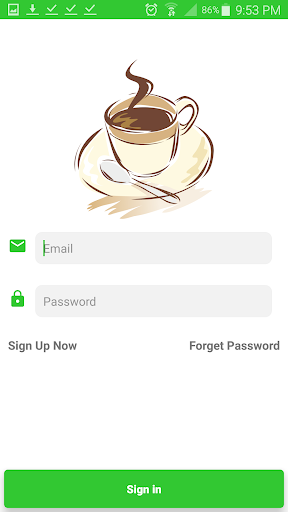
La demo caffetteria viene utilizzata per i test demo, utilizzare gli utenti elencati per accedere e controllare il processo completo.
- admin / Proprietario
Nome utente: admin@demo.com
Password: 123456
- Cliente
Nome utente: clienti@demo.com
Password: 123456
- Staff della cucina
Nome utente: cucina@demo.com
Password: 123456
- Staff di consegna:
Nome utente: fornitore@demo.com
Password: 123456
- Personale cassiere:
Nome utente: Cashier@demo.com
Password: 123456
- Order Taker (Dine Inn)
Nome utente: Dineinn@demo.com
Password: 123456.





9Apps 4.9














