

Controller remoto a infrarossi multimediali per Xbox One - Series X & S
Il telefono / tablet deve avere un trasmettitore IR (IR Blaster)
Se Hai un download Xbox 360
telecomando IR per Xbox 360
IR Remote Xbox one-Series X & S è progettato per controllare facilmente i tuoi filmati Blu-ray / DVD, streaming video, netflix, app, apps, cruscotto Xbox, Windows Mediacenter, potenza TV e volume.
Puoi immediatamente Controlla la tua Xbox One
Non è necessario sincronizzarlo in modalità wireless con la console.
IR Remote Xbox One utilizza la tecnologia a infrarossi (IR) per comunicare con la console. Per il tuo telecomando per comunicare al meglio con la console, il trasmettitore IR del telefono deve essere indicato nella parte anteriore della console.
Nota: il ricevitore IR è sulla console (approssimativamente dietro il pulsante di espulsione !)
Non il sensore Kinect, che ha fotocamere IR separati ed emettitori.
Il sensore Kinect invia segnali IR al dispositivo (TV) per cambiare canale e volume.
oneGuide ti consente di Cambia canali sul cavo compatibile o sulle scatole satellitari.
Per controllare la potenza e il volume TV, dovrai configurare la console per controllare la TV. Dovrai anche assicurarti che il tuo sensore Kinect sia attivato perché il controllo di queste funzioni è abilitato dal software Xbox One Console e dal sensore Kinect.
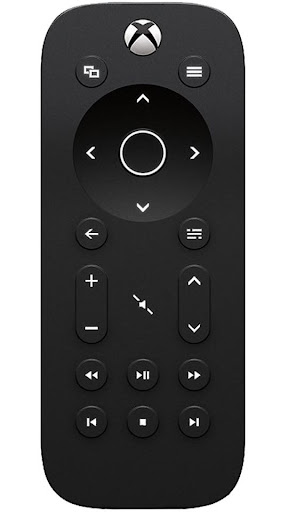
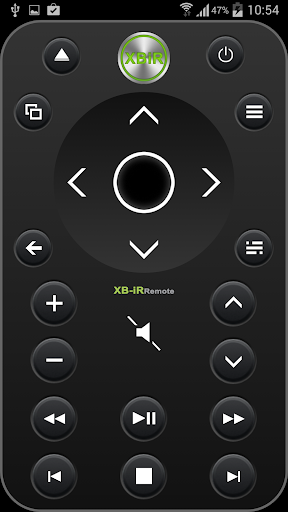
* Pulsante Accensione / Home. Volterà il tuo console
* Visualizza pulsante.
Funziona lo stesso del pulsante di visualizzazione sul controller Xbox One.
Utilizzare questo pulsante per concentrarti su un'attività in un gioco o un'app, come tirando su Una mappa durante un gioco di ruolo o accedendo alla barra degli indirizzi in Internet Explorer.
Le funzioni di questo pulsante variano a seconda dell'app o del gioco.
* Pulsante menu.
simile al menu Pulsante sul controller Xbox ONE, è possibile utilizzare questo pulsante per accedere alle opzioni del menu del gioco e delle app come le impostazioni o l'aiuto. Questo pulsante funziona anche per altri comandi, anche come il tasto ENTER sulla tastiera virtuale Xbox One.
* Selezionare il pulsante.
Utilizzato per selezionare un elemento sullo schermo, simile alla pressatura del pulsante A sul controller .
alla schermata precedente.
* Pulsante oneGuide.
Apre oneGuide per la tua TV. Se non hai ancora impostato oneGuide, premendo questo pulsante si aprirà la schermata di configurazione.
* Pulsante Volume.
Utilizzato per trasformare il volume su e giù sul televisore.
Devi prima impostare Sulla console per controllare la tua TV.
* Pulsante muto.
utilizzato per disattivare la tua TV.
Devi prima impostare la console per controllare la tua TV.
* Pulsanti di controllo dei media.
I pulsanti di controllo dei media includono il gioco, la pausa, Rewind, Avanti veloce, STOP, Capitolo successivo e Capitolo precedente.
È possibile utilizzare queste funzioni quando si guarda il contenuto dei supporti su un disco o da un'app.
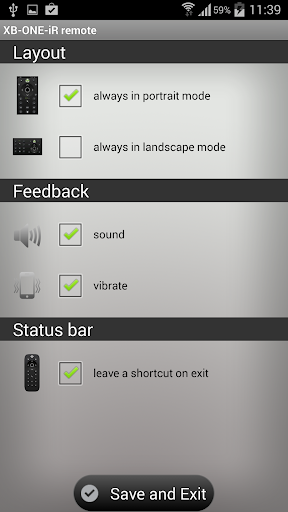
hardware esterno non richiesto e non utilizzato.
NO nella configurazione dell'app richiesti.







9Apps 4.9














