

Dopo il collegamento alla rete elettrica, i dispositivi di costruire il METZ_CONNECT rete WLAN. Dopo l'accesso a questa rete, tutti i punti di accesso disponibili sono trovati e visualizzati.
Il permesso di recuperare la posizione del dispositivo è necessario solo per visualizzare il punto di accesso attualmente collegato e utilizzato. Non v'è alcuna query reale sito
Panoramica dello schermo:.
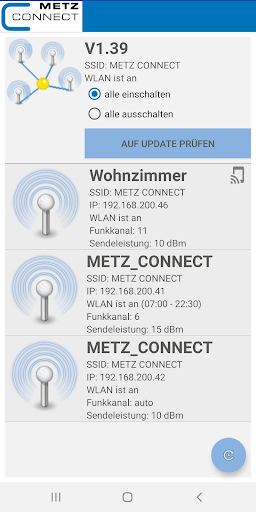
La schermata panoramica con l'esposizione di tutte AP nella rete ha pronunciato la seguente ancora:
• Versione Software: z. B. V1.39
• Pulsante per il controllo su aggiornamento software. Viene controllato se la versione attuale del firmware è disponibile su tutti i dispositivi.
• Possibilità di disattivare il Wi-Fi in tutti i punti di accesso a quello con cui si è connessi. Questo continuerà a garantire l'accesso ai dispositivi tramite app.
Per ogni AP, le seguenti informazioni vengono visualizzate sullo schermo panoramica dello stato di consegna
• Host Name: (. Qui deve essere inserito il sito della AP, ad esempio, soggiorno). Metz_Connect
• SSID: Metz_Connect (nome della WLAN -_Network)
• IP: l'indirizzo IP del punto di accesso (ad esempio, 192.168.1.25) dal router (ad esempio 192.168.1.25)
• WLAN è on / off
• canale radio: z. B. 6
• servizio Single: per esempio 15 DBM
Particolare e schermata di regolazione:
selezionando, Toccando un AP si entra nella schermata dettagli / regolazione. Tutte le impostazioni standard del AP possono essere cambiati qui. Per questo è necessaria una password, preimpostato è "admin".
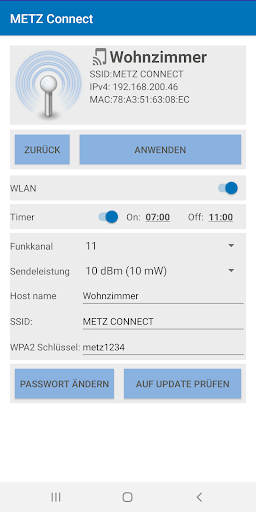
pagina dettagliata mostra nella parte superiore
• Nome host:. Metz_Connect (
• SSID: Metz_Connect (nome del Wi-Fi -_netzwerk)
• IPv4: L'indirizzo IP dell'AP assegnato dal router (ad esempio 192.168.1.25)
• indirizzo MAC: Device-specifico, unico, assegnato dal costruttore
Con il pulsante "Indietro" si torna alla schermata panoramica.
con il tasto "Apply" tutte le impostazioni effettuate nella parte inferiore sono adottati e memorizzati nella AP
• Wi-Fi:. Abilita / Disabilita
• canale radio: regolabile tra 1 e 13
• Trasmissione di potenza: regolabile tra 0 e 20dBm (1 e 100 mW) nome
• Host: sito (ad es Living Room)
• SSID:. nome desiderato della rete WLAN, ad esempio router SSID
• chiave WPA2: almeno 8 caratteri
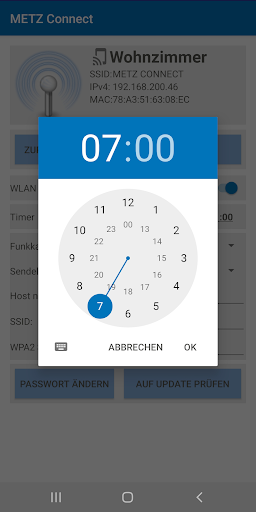
Timer - Ambito:!.
• on: Daytime, quando la funzione WLAN è a essere acceso automaticamente
• Off: durante il giorno, quando la funzione WLAN deve essere spento automaticamente.
Nota sull'installazione:
Ha senso progressivamente configurare l'applicazione per installare più dispositivi ad uno ad uno per l'applicazione:
1. Collegamento del AP al PoE - switch come descritto sopra Pagina 2.. Scarica l'applicazione di Metz collegamento WLAN tramite Google Play Store o Apple Store. Pagina 3. Avvio App Vengono visualizzati i primi punti di accesso disponibili. Pagina 4. Selezione della pagina dettagliata (password "admin")
5. Effettuare impostazioni come descritto sopra.
Qui è particolarmente pratico per definire la posizione del punto di accesso come nome host. Questo seleziona sempre la AP giusta per le impostazioni future!
6. Ripetendo il processo con il prossimo AP
Nota per ulteriori impostazioni tramite l'interfaccia web:
Per la configurazione in un ambiente professionale, può essere necessario per personalizzare le impostazioni di rete. A tale scopo, l'interfaccia web OpenWRT può essere utilizzato, che può essere chiamato con l'indirizzo IP visualizzato in app in qualsiasi browser web. E 'importante assicurarsi che il PC o dispositivo mobile utilizzato per questo è lo stesso cerchio numero IP. Questo è il caso automaticamente quando viene collegato tramite WLAN o LAN con il punto di accesso e, quindi, il server DHCP (router).
Una descrizione dettagliata dell'interfaccia web può essere trovato nella descrizione del prodotto sul www.metz-connect.com.






9Apps 4.9













