

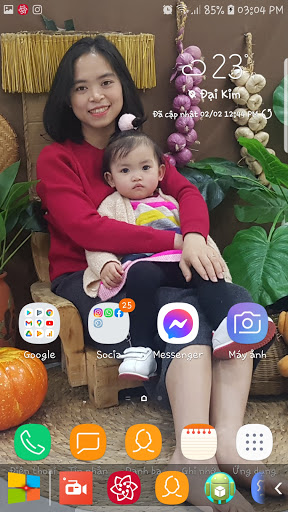
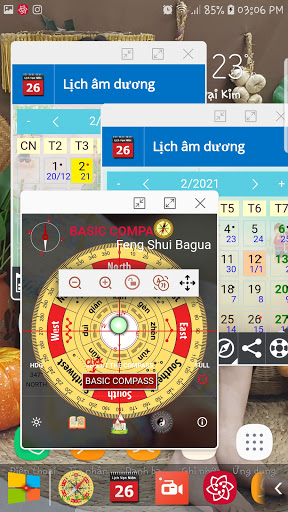
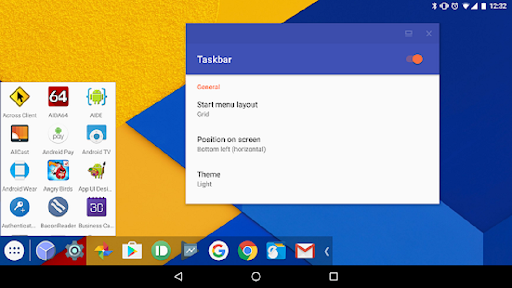
Stai cercando il lanciatore del computer in stile computer desktop sul tuo Android? Ami il menu Start di Win Launcher? Controlla questo lanciatore in stile computer disponibile per i tuoi smartphone Android (TM). Sorprendi i tuoi amici con più finestre come la finestra sul tuo Android.
Menu Start è una barra delle applicazioni Mette un menu di avvio e un vassoio delle app recenti sulla parte superiore dello schermo accessibile in qualsiasi momento, aumentando la produttività e trasformando il tablet Android (o il telefono ) In una vera macchina multitasking!
Menu Start supporta la modalità Desktop Android 10, consentendo di collegare il dispositivo compatibile a un display esterno e eseguire app in Windows ridimensionabile, per un PC come l'esperienza! Sui dispositivi in esecuzione Android 7.0+, la barra delle applicazioni può anche avviare app in Windows FreeForm senza un display esterno. Nessuna radice richiesta! (Vedi sotto per istruzioni) Il menu di avvio è supportato anche su Android TV (sideloaded) e Chrome OS - Utilizzare il menu Start come avvio di app Android secondario sul tuo Chromebook o trasforma il tuo Scudo NVIDIA in un PC Android-Powered in PC Android-Powered! BR>
Caratteristiche:
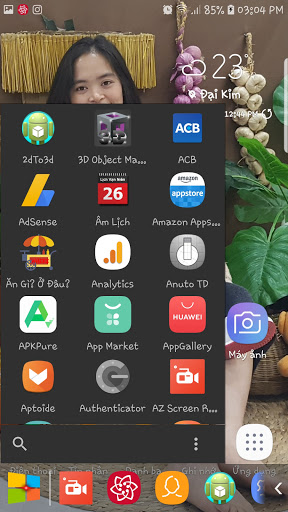
• Menu Start Launcher Stilo - Mostra tutte le applicazioni installate sul dispositivo, configurabile come elenco o come griglia.
• Vassoio delle app recenti: mostra il tuo più di recente App usate e ti permette di passare facilmente da loro.
• điều hướng dễ dÀng đếế các ứng dụng.
• pieghevole e hidable - mostralo quando ne hai bisogno, nascondilo quando non lo fai.
• Molte opzioni di configurazione diverse - Personalizza la barra delle applicazioni Comunque desideri.
• App app preferite o bloccare quelle che non vuoi vedere.
• Progettato con tastiera e mouse in mente.
• 100% gratis, e nessun annuncio.
modalità desktop (Android 10+, richiede display esterno)
Menu Start supporta la funzionalità del Desktop Desktop da 10 Android 10. È possibile collegare il dispositivo Android 10+ Compatibile a un display esterno ed eseguire app in Windows ridimensionabile, con l'interfaccia della barra delle applicazioni in esecuzione sul display esterno e il tuo avvio esistente ancora in esecuzione sul telefono.
Modalità Desktop Richiede un USB- Adattatore a-HDMI (o un lapdock) e un dispositivo compatibile che supporta l'uscita video. Inoltre, alcune impostazioni richiedono una concessione di un permesso speciale tramite ADB.
Per iniziare, aprire l'app Start Menu e fare clic su "Modalità desktop". Quindi, basta selezionare la casella di controllo e l'app ti guiderà attraverso il processo di installazione. Per ulteriori informazioni, fare clic sull'icona (?) Nell'angolo in alto a destra dello schermo.
Modalità finestra multipla a destra (Android 7.0+, Nessun display esterno richiesto)
Menu Start Avvia le app in Windows flottante FreeForm su dispositivi Android 7.0+. Non è richiesto alcun accesso root, sebbene Android 8.0, 8.1 e 9 dispositivi richiedano un comando ADB Shell da eseguire durante la configurazione iniziale.
Semplicemente Seguire questi passaggi per configurare il dispositivo per il lancio di app in modalità FreeForm:
1. Seleziona la casella per "Supporto per finestre FreeForm" all'interno dell'app della barra delle applicazioni
2. Seguire le indicazioni che appaiono nel pop-up per abilitare le impostazioni corrette sul dispositivo (impostazione una tantum)
3. Vai alla pagina delle app recenti del tuo dispositivo e cancella tutte le app recenti
4. Avviare la barra delle applicazioni, quindi seleziona un'app per avviarla in una finestra FreeForm
Per ulteriori informazioni e istruzioni dettagliate, fare clic su "Guida e istruzioni per la modalità FreeForm" all'interno dell'App Start Menu.
Questa app Utilizza i servizi di accessibilità.
First Up


9Apps 4.9















