

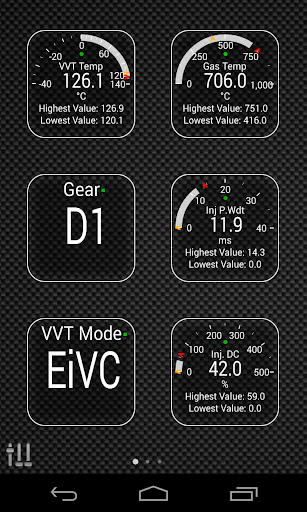
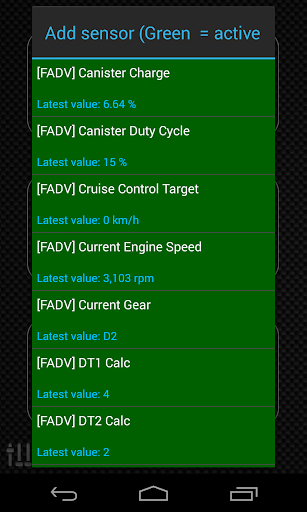
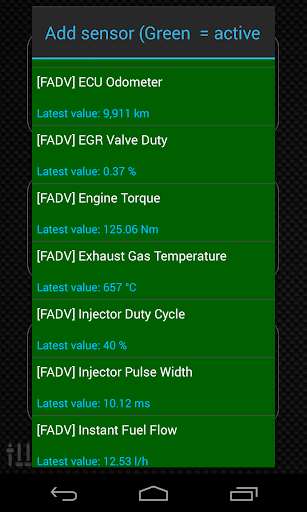
Monitorare i parametri di Fiat specifici in tempo reale, inclusi i dati del sensore avanzato del motore e della trasmissione automatica aggiungendo questo plug-in a torque pro.
Avanzato EX è un plugin per Torque Pro, estendendo l'elenco PID / Sensori con più di 20 Parametri specifici dei veicoli della Fiat, tra cui:
* VVT Temperatura dell'olio
* Modalità operativa VVT (Livo / Multi-ascensore / EIVC / ascensore completo / Chiuso) (*)
* * Larghezza dell'impulso iniettore
* Ciclo di dazio iniettore
* Temperatura del gas di scarico
* Flusso di carburante istantaneo
* Torque del motore
* Apertura del corpo dell'acceleratore
* Apertura del corpo a farfalla * Knock Tensione cyl 1 ~ 4 - * Motore corrente Velocità
* Velocità del motore target
* Chister Charge
* Chister Duty Cycle
* Cruisist Control Target (*)
* Attrezzatura corrente (P / N / R / D1 ~ D6) (* )
* Duty Riscaldatore Lambda
* Odometro ECU
I sensori contrassegnati con (*) non sono disponibili su tutte le auto, in quanto dipende da un motore speciale / parti come Turbo e / o trasmissione automatica.
per auto con motore FIAT MULTIAIR, la modalità operativa VVT è r eALLY fresco da monitorare durante un lungo viaggio o anche durante la guida in città. Come descritto sui manuali di servizio Fiat, la modalità operativa VVT è la modalità di funzionamento della valvola effettiva e cambia in base alla strada e dallo stile di guida.
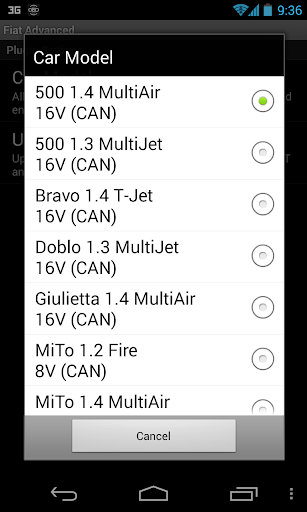
* Si prega di notare * che altri modelli / motori Fiat possono essere supportati, ma il Il plug-in è stato testato solo sui seguenti modelli / motori: (può solo Bus solo)
* 500 1.2 fuoco 8 V
* 500 1.4 Multiirir 16v
* 500 1.3 Multijet 16V
* BRAVO 1.4 T -Jet 16v
* Doblo 1.3 Multijet 16v
* Giulietta 1.4 MultiAir 16v
* Mito 1.2 fuoco 8V
* Mito 1.4 Multiir 16v
* Mito 1.3 Multijet 16V
* Punto 1.2 Fire 8v
* Punto 1.4 Fire 8 V
* Punto 1.4 MultiAir 16 V
* Punto 1.4 T-Jet 16 V
* Punto 1.3 Multijet 16V
* Qubo 1.2 Fire 8 V
* Qubo 1.3 Multijet 16v
* Ypsilon 1.2 fuoco 8v
* Ypsilon 1.3 Multijet 16V
Ulteriori informazioni su questo motore e applicazioni auto su: http://en.wikipedia.org/wiki/multiair.
Advanced ex richiede l'ultima versione di Torque Pro installata per funzionare. Questo non è * non * un'applicazione standalone e * non * funziona senza torque pro.
Installazione del plugin
-------------------- -------
1) Dopo aver acquistato il plugin su Google Play, assicurati di visualizzare il plug-in elencato nell'elenco delle applicazioni installato dispositivo Android.
2) Avvia Torque Pro e clicca sull'icona "Advanced ex"
3) Selezionare le impostazioni appropriate e torna alla schermata principale di Torque Pro
4) Vai a Torque Pro "Impostazioni"
5 ) Assicurarsi di poter vedere il plugin elencato anche su Torque Pro cliccando "Impostazioni"> "Plugin"> "I plugin installati".
6) Scorri verso il basso per "Gestisci Pids / Sensori Extra
7) Di solito questa schermata non mostrerà alcuna voci, a meno che tu non abbia aggiunto alcun pid predefinito o personalizzato in passato.
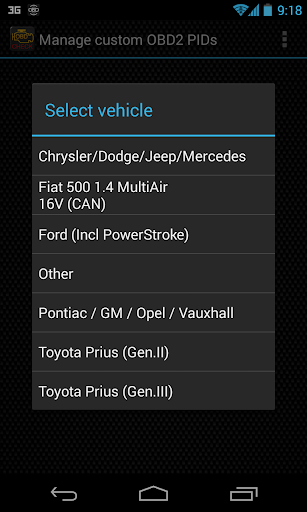
8) Dal menu, selezionare "Aggiungi set predefinito"
9) Se la tua licenza è convalidata su Google Play dovresti vedere una voce per il tuo motore. È possibile vedere set predefiniti per altri tipi di motori, quindi assicurati di scegliere quello giusto. Se non vedi nulla, probabilmente hai un problema di installazione o errore di convalida su Google Play. In questo caso, tornare indietro e ripetere la procedura di installazione.
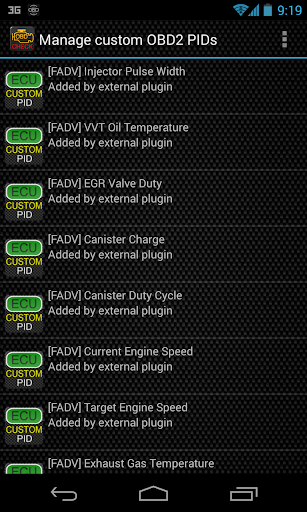
10) Dopo aver fatto clic sulla voce dal passaggio precedente, è necessario visualizzare diverse voci aggiunte all'elenco PID / sensori extra.
Nota: alcuni sensori saranno calcolati in tempo reale in base ad altri sensori. Assicurati di tenere premuto tutti i sensori aggiunti dal plugin per evitare errori di calcolo.
Aggiunta di visualizzazioni
---------------------- ----
1) Dopo aver aggiunto i sensori aggiuntivi, vai alle informazioni in tempo reale / dashboard.
2) Premere il tasto Menu e quindi fare clic su "Aggiungi display"
3) Selezionare il tipo di display appropriato (quadrante, barra, grafico, display digitale, ecc.)
4) Selezionare il sensore appropriato dall'elenco. I sensori forniti da Advanced Ex iniziano con "[FADV]" e devono essere elencati subito dopo i sensori del tempo nella parte superiore dell'elenco.
Maggiori funzioni / Parametri saranno aggiunti in ulteriori versioni. Se hai commenti e / o suggerimenti per favore fammelo sapere.







9Apps 4.9