
Easy Slider consente il modo più semplice e confortevole per regolare il volume e la luminosità del dispositivo quando si naviga in video o giochi.Ti consente inoltre di avviare le tue app preferite o passare a app recenti senza sforzo.
Non è necessario utilizzare pulsanti fisici o pannello di notifiche per cambiare il volume o la luminosità da un video all'altro;Metti il dispositivo dalle mani o tienilo con una mano, puoi aumentare o ridurre il volume immediatamente con un solo colpo o impostare facilmente la luminosità su qualsiasi schermo e ogni volta che desideri.Che cosa è di più, è possibile lanciare facilmente app bloccato o recenti dal nuovo menu avanzato del cursore.
Avviso: questa app potrebbe non funzionare come previsto sui dispositivi con il display Edge.Potrebbe essere necessario aumentare la larghezza dell'area di scorrimento a valori elevati, il che significa utilizzare più dello schermo come sovrapposizione.
Il semplice cursore consente di eseguire azioni di scorrimento sul lato selezionato dello schermo.Visualizza un overlay su altre app, che è sempre disponibile quando lo schermo è sbloccato (tranne mentre alcune app di sistema che vengono visualizzate sull'overlay sono aperte in primo piano).
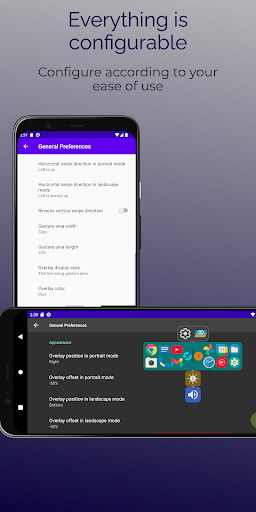
È possibile iniziare a utilizzare un dispositivo di scorrimento facile con ilImpostazioni predefinite, ma se si desidera modificare l'app in base alle tue preferenze, è possibile modificare tutti i parametri di cui hai bisogno dalle configurazioni.
Funzionalità di slider Easy:
- Area di sovrapposizione sempre disponibile per il rilevamento di scorci
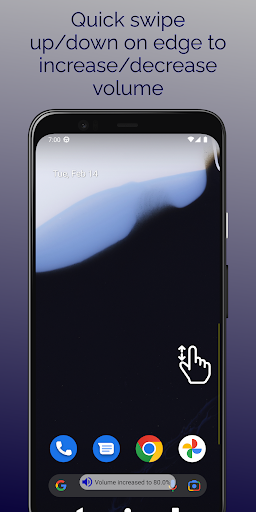
- Scorri rapidi su/giù per aumentare/diminuire il volume dai passaggi desiderati
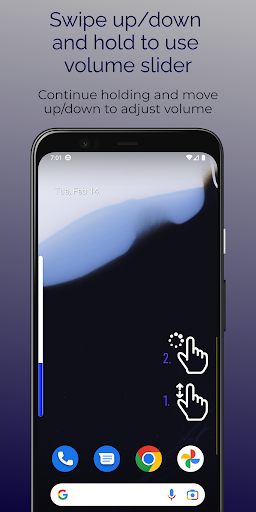
- tieni premuto dopo aver mostrato il cursore del volume per una regolazione specifica.Continua a trattenere e scorrere per impostare il volume.
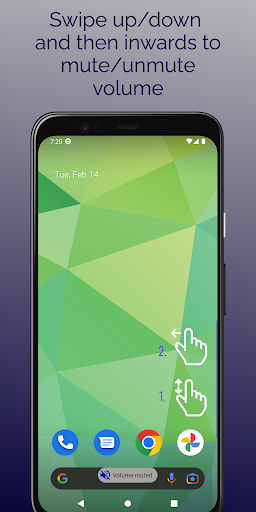
- (nuovo in 2.30) scorrere su/giù e quindi verso l'interno per muto/volume non-incubo
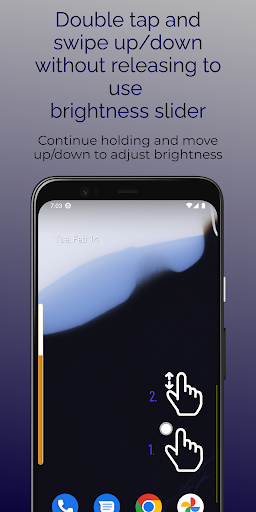
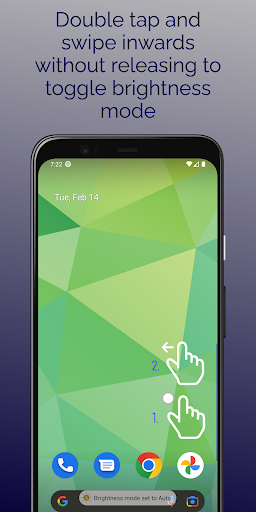
- (nuovo in 2.30) doppio tocco e scorrere su/giù per regolare la luminosità.Doppio tocco e scorrere verso l'interno per attivare la modalità automatica/manuale.
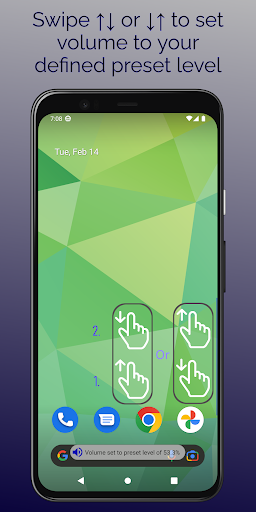
- (nuovo in 2.70) scorrere su seguito da down o giù seguiti da un volume per impostare il volume sul livello preimpostato definito
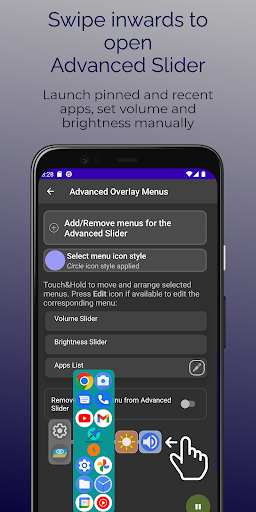
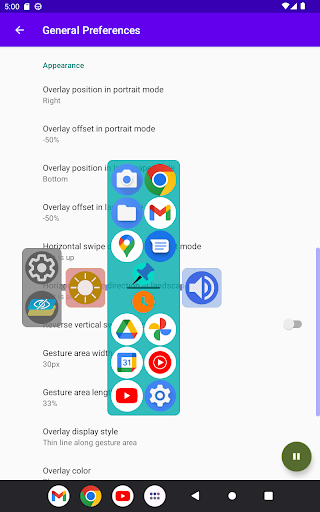
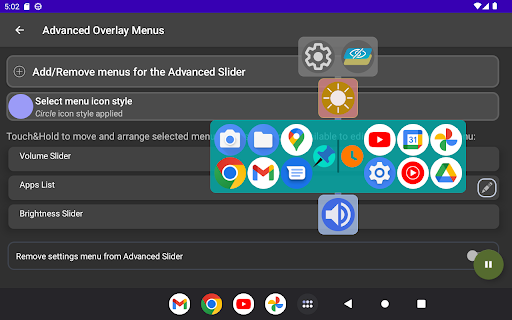
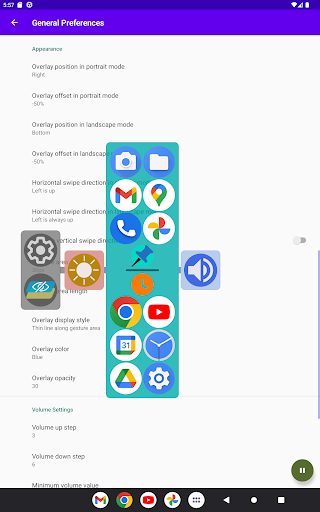
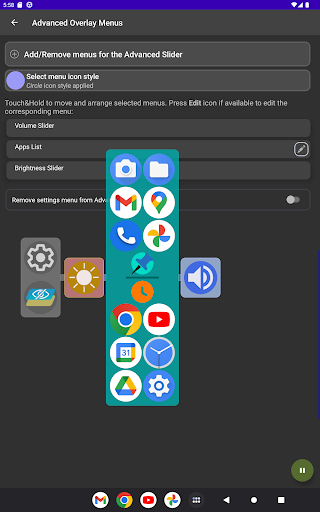
- (nuovo in 2.00) SCOLAverso l'interno per visualizzare il cursore avanzato.Pin app per lanciarle rapidamente.Vedi facilmente app e switch recenti.
- (nuovo in 3.00) Applicare pacchetti di icone personalizzati, impostare il menu di corrispondenza icona stile
- (nuovo in 2.00) modo alternativo per impostare volume e luminosità sul cursore avanzato
- trasparenteDisplay dell'area di scorrimento con opacità e colore regolabili
- Posizione dell'area di scorrimento configurabile e offset sia per gli orientamenti del ritratto che del paesaggio
- Larghezza e altezza dell'area di scorrimento configurabile
- Adatto per l'utilizzo della mano sinistra e destra
- Utilizzo a mano singola
- aumento del volume e diminuzione dei passaggi, livelli minimi e massimi regolabili
- Abilita/disabilita il servizio
- avvio automatico su avvio se lasciato abilitato
- nessun consumo di batteria
Suggerimento: se inizi scorrendo su/giù, il gesto del volume;Se inizi con il rubinetto e poi scorre, il gesto di luminosità.Visualizza su altre app è richiesto l'autorizzazione per l'esecuzione di questa app.Consente all'app di rimanere e registrare i tocchi in cima ad altre app.Puoi seguire il "inizializza l'app"menu per immettere l'impostazione correlata.
Nota: sebbene questa app non usi e non usa qualsiasi batteria in background, potrebbe essere necessaria la disabilitazione dell'ottimizzazione della batteria a seconda del sistema.È altamente consigliato per disabilitare l'ottimizzazione della batteria per questa app per impedire che venga interrotta dal sistema operativo.Puoi seguire il "inizializza l'app"menu per immettere l'impostazione correlata.
- Bug fixes
New feature in version 3.10:
- Expert Configuration added. It's now possible to scale advanced overlay menus; select pinned or recents only mode, and set number of columns and rows for apps menu. Its widget-like configuration also allows moving menus or the whole layout, adding/removing menus, modifying their expert settings. Check out Help (?) for how-to-use info, and use the on-screen buttons for other functionalities.
- Minor general improvements


9Apps 4.9


![Get Gestures in the YouTube App for Android [How-To] screenshot 4](https://i.ytimg.com/vi/TIlcTvCk4jc/mqdefault.jpg)