

Questo è il widget della batteria con un periodo di prova di 30 giorni! Dopo il periodo di prova, è possibile scegliere di acquistare la versione completa.
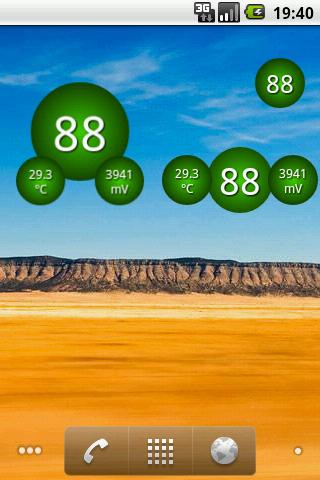
Widget indicatore a livello di batteria in tempo reale. Puoi scegliere tra un piccolo widget di 1x1, un widget medio di 2x1 e un ampio widget di 2x2.
Questo piccolo widget visualizza solo il livello della batteria. I widget medi e grandi visualizzando il livello della batteria, la temperatura e la tensione. Il colore del widget si sposta con grazia dal verde (100%) a giallo (50%) e infine rosso (0%). Scheda sul widget per visualizzare il livello della batteria, la temperatura, la tensione di tensione tutto sullo schermo 1. Inoltre, la SDCard e l'utilizzo della memoria sullo schermo 2. I dati della batteria raccolta e della SDCARD / memoria sono persistenti anche dopo una spegnimento o la rimozione (non una disinstallazione) del widget dalla schermata iniziale.
Impostazioni:
- Imposta il livello di avviso di una notifica
- Imposta l'unità di temperatura (Celsius o Fahrenheit) - Imposta il grafico predefinito
- Imposta il colore dei grafici
********************************* *************************
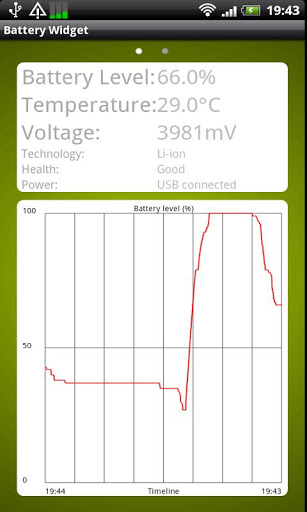
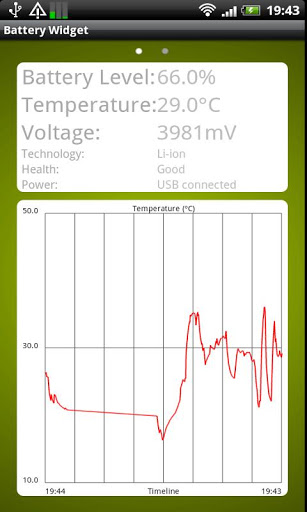
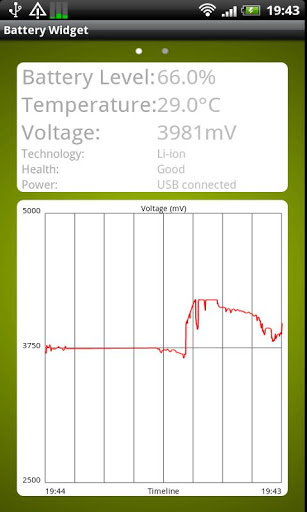
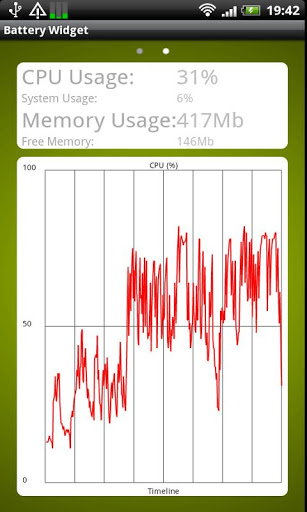
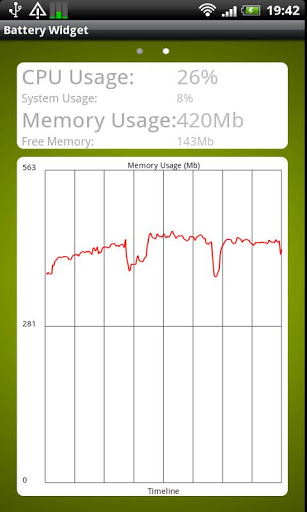
Per favore, tienilo a mente che inizialmente i grafici sono vuoti poiché non vengono ancora raccolti dati. Il miglior (e il modo più veloce) per convalidare questo widget entro il tempo di 2 ore e il mercato Android ti offre è collegare il cavo di alimentazione o riprodurre un gioco pesante per un paio di minuti. Vedrai i dati dei grafici crescere e crescono. Il colore di sfondo di questa schermata (vedere Screenshot 5 e 6) è basato anche sul livello della batteria ed è aggiornato in tempo reale. La cronologia dei dati della batteria verrà visualizzata per un periodo massimo di 24 ore. La cronologia dei dati della CPU / memoria verrà visualizzata per un periodo massimo di 1 ora. Nella scheda PRIMO SCHERMATA sul "livello della batteria", "Temperatura" o le righe della tabella "tensione" per passare da un diverso grafico. Nella scheda Seconda schermata su "utilizzo della CPU" o "Utilizzo della memoria" le righe della tabella per passare da un diverso grafico.
*********************** *************************************
Dopo 24 ore i grafici sembreranno Come lo screenshot 2, 3 e 4. Queste screenshot provengono da una sensazione HTC.
tramite il pulsante Menu È possibile inserire le impostazioni, deselezionare la cronologia raccolta corrente e passare alla casella About.
Come installare:
Come si inserisce il widget sulla schermata iniziale?
GOTO Schermo Home e Stampa lunga Stampa vuota e scegliere Widget, Widget della batteria Piccolo e Widget della batteria grande sarà lì in quella pagina.
Se ci sono problemi o desideri, si prega di inviare un'e-mail a
cmwmobile.com@gmail.com

![Get a Subtle & Colorful Battery Indicator on Android [How-To] screenshot 1](https://i.ytimg.com/vi/8PQJ_AnxqLI/mqdefault.jpg)




9Apps 4.9













