

Hai mai bisogno di inviare un comandante UDP / TCP dal tuo dispositivo Android a un dispositivo abilitato da UDP / TCP sulla rete WiFi o sulla rete cellulare?
Ora puoi giocare!
Caratteriusy:
* UDP In arrivo e in uscita Supporto
* Supporto in entrata e in uscita TCP
* Supporto Internet DNS Internet
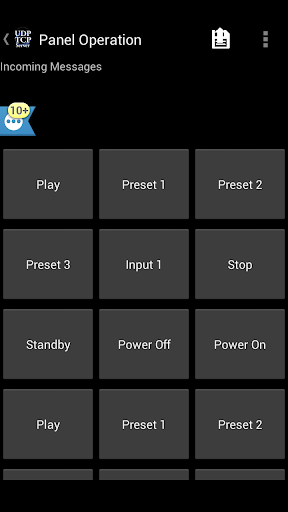
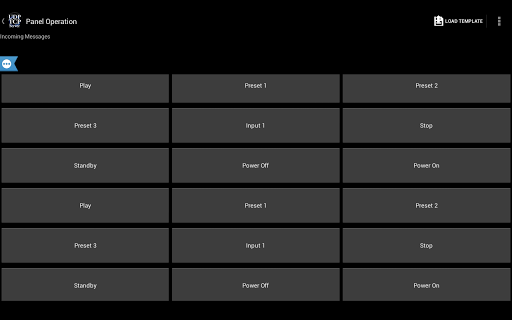
* Pulsanti definiti dall'utente per memorizzare i comandi preimpostati per inviare
* Modelli definiti dall'utente illimitati da utilizzare per diversi client UDP / TCP ( I modelli salvano anche le impostazioni IP e PORT)
* Invia comandi a più IP e porte allo stesso tempo
* Agire come server, è possibile ottenere risposte dalla rete
* Pulsanti Supportare i colori, se il Comando che è stato inviato corrispondenza Il comando ricevuto, il pulsante diventa verde, altrimenti, diventa rosso
* Facile da usare
* Interfaccia semplice e pulita
* Supporta Android 2.2 e su
* Pre-memorizzato I modelli da controllare "Sharp - Aquos TV" / "NEC - Tv"
* I pulsanti possono avere qualsiasi colore desiderato !!
Se avete domande, visita il nostro forum: http: // goo .GL / QPI7KU
Come noi su Facebook: https://goo.gl/eyxyay
Seguici su Twitter: @idodevfoundatio
Se desideri utilizzare la nostra applicazione come controllo remoto per il tuo PC Windows, puoi usare questo grande TCP Server:
http://www.hsm-ebs.de/ -> Download -> TCP-IP-Server (include anche un manuale in inglese)
Se desideri creare un modello Su un PC e quindi caricarlo nella mia applicazione, è possibile creare un file XML in base a questa struttura e posizionarlo in questo percorso sul tuo dispositivo / uddptptpserver / modelli /
campione XML: https://goo.gl/ I1ohdq
Se vuoi diventare un beta tester: https://goo.gl/l9qtcv
Una guida rapida:
1. Vai a Menu-> Impostazioni e Definisci il PREM / PROTOCOL PORTA / PROTOCOL che desideri inviare comandi a
2. Vai a Menu-> Pulsante Config e Definisci ciò che desideri che ciascun pulsante mostri (come etichetta) e inviare (come comando), avviso, è anche possibile premere a lungo su un pulsante per modificare le impostazioni dei suoi impostazioni Fare clic sui pulsanti per inviare comandi
Alcune note:
* Scorri verso il basso per visualizzare il telefono IP e la porta Sta ascoltando su
* È possibile modificare le altezze dei pulsanti (menu-> Impostazioni-> Scorri tutti The Washter Down)
* È possibile premere a lungo un pulsante per modificare le impostazioni dei suoi impostazioni
* È possibile modificare il numero di pulsanti mostrati sullo schermo
* È possibile salvare un set di comandi di etichette come modello, per facilmente Cambia i dispositivi che stai controllando (clicca sul cartello presso la barra delle azioni)
* È possibile utilizzare alcuni dei miei modelli pre-memorizzati (menu-> carica da modelli pre-memorizzati)
Come usare "Maniglia Impostazioni in entrata "- Sviluppato per Phil Green:
1. Abilita la funzione nelle impostazioni
2. Imposta l'applicazione per "Ascolta" su una porta UDP
3. Invia una stringa UDP al dispositivo in questo formato specifico:
** B ,,,,,,.
Puoi avere il maggior numero possibile che vuoi all'interno della stessa stringa, ecco un esempio di come usare questo:
** B05 ,, Test Name5 ,, pace, # ffffff00; ** B06 ,, Test Name6 ,, 123 ,, # ff0000FF; ** B07 ,,,, 456, # ff00ffff;
4. Nota: la stringa deve terminare con ';'
5. Se desideri modificare l'etichetta solo e non il comando o il colore, lascia semplicemente quello vuoto, ad esempio:
** B07 ,,,, ok ,,,,;
Questo imposterà il pulsante 7 comando "OK" e non cambierà il colore o il nome (etichetta)
Come usare le risposte da "Gestione dei messaggi in arrivo":
Lo scopo qui è consentire al dispositivo remoto di confermare che le impostazioni fossero impostate correttamente.
Per usare questo:
1. Abilita le impostazioni (sia la gestione dei messaggi in arrivo che la risposta)
2. Impostare le impostazioni in uscita corrette (IP / PORT), di dove l'applicazione dovrebbe inviare la risposta a
3. Invia un "Impostazione" String
Il protocollo è questo:
** r ,,
Possibili codici di stato:
01 - Success
02 - Errore nel campione Stringa di risposta sarà:
** R01 ,, 45
Il che significa che le impostazioni in entrata sono state elaborate senza problemi e ci sono voluti un totale di 45 ms.
per favore contattami Se avete domande
Parole chiave: UDP, TCP, Invia, Ricevi, Pacchetti, Rete, Controllo, Scringo, Server, Modello, Smarthome, Casa


9Apps 4.9















