Ti sei mai ritrovato a fare un fumire sulla piccola tastiera per scrivere velocemente qualcosa mentre sei in movimento?
Hai mai voluto scherzare in fretta qualcosa, quindi non lo dimenticherai, ma ho avuto problemi a trovare l'app "giusta"?
Hai mai disturbato il flusso naturale di una conversazione per annotare una data, un numero di telefono o un indirizzo?
Se sì, allora Jotter è qui per risolvere tutti i tuoi problemi!
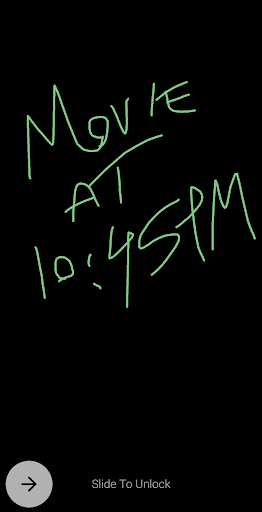
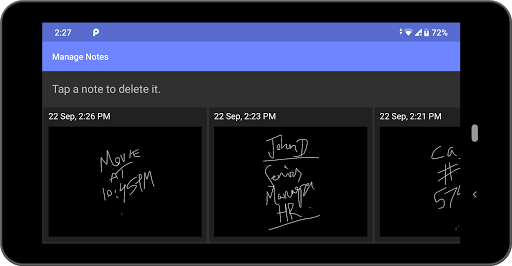
Jotter funziona come un vero -Life Blocco note in cui puoi istantaneamente 'Jot' giù per tutto scarabocchiare con le dita. Si siede sulla parte superiore della schermata di blocco, quindi quando si preme il pulsante di accensione, puoi prendere appunti in modo da allora e lì! Non è necessario sfogliare il cassetto dell'app e non è necessario digitare attentamente usando la piccola tastiera. Basta scarabocchiare sullo schermo e rubinetto a doppio rubinetto per salvarlo. Questo può anche essere fatto senza guardare!
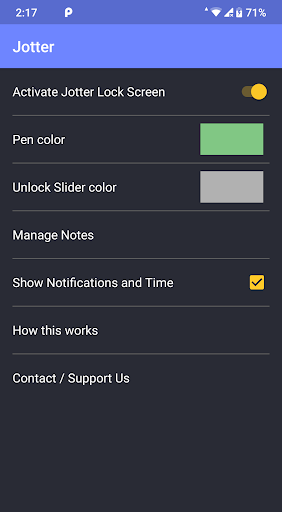
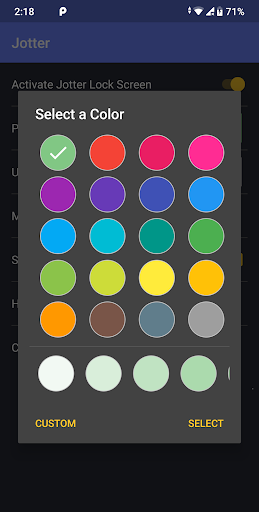
Puoi personalizzare il blocco note Jotter cambiando il colore della penna e il colore della barra "scivolo per sbloccare". Ciò significa che puoi persino prendere "note segrete" impostando questi colori a completamente il nero. In questo modo, puoi annotare qualsiasi cosa di fronte a chiunque e nessuno noterà quello che hai annotato.
Jotter può essere utilizzato in molte situazioni. Alcuni esempi I casi di utilizzo sono elencati di seguito:
• Stai parlando con qualcuno e vuoi notare una data o informazioni importanti senza disturbare il flusso di conversazione.
• Sei in movimento e vedere qualcosa che Devi scrivere per promemoria.
• Sei sul posto di lavoro e devi notare un pezzo di informazione non permanente e non provenisse, ad esempio un codice, un numero, ecc.
• Qualcuno ti sta dettando il suo numero di telefono o un indirizzo.
• Tu incontri qualcuno e vuoi scrivere il suo nome.
• Senti una parola o una frase unica o un nome del prodotto e voglio annotarlo.
Come usarlo:
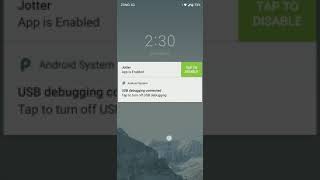
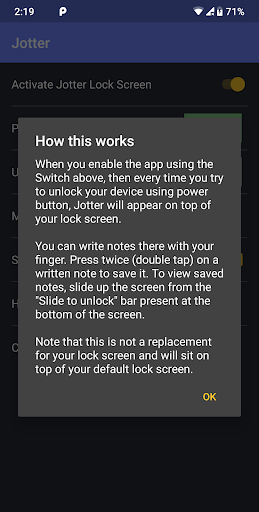
Quando abilita l'app utilizzando l'interruttore, allora ogni volta che si tenta di sbloccare il dispositivo utilizzando il pulsante di accensione, Jotter apparirà in cima a La tua schermata di blocco.
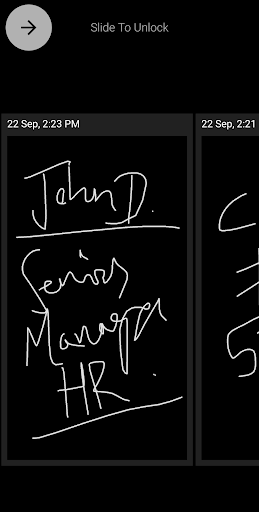
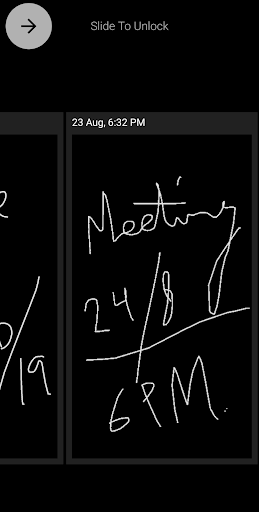
Puoi scrivere note lì con il tuo dito. Premere due volte (doppio rubinetto) su una nota scritta per salvarlo. Per visualizzare le note salvate, far scorrere lo schermo dalla barra 'Slide to Sblocco' presente nella parte inferiore dello schermo. Puoi licenziare il blocco note Jotter usando la barra "Slide to Sblocco".
Per avere un blocco note completamente 'segreto' e poco appariscente, puoi personalizzare i colori in nero o altri colori scuri. (Ricorda che la barra "scivolo da sbloccare" sarà ancora lì ma diventerà invisibile così fallo con cautela).
Nota: non è un sostituto per la schermata di blocco e sederà in cima alla schermata di blocco predefinita.


9Apps 4.9