

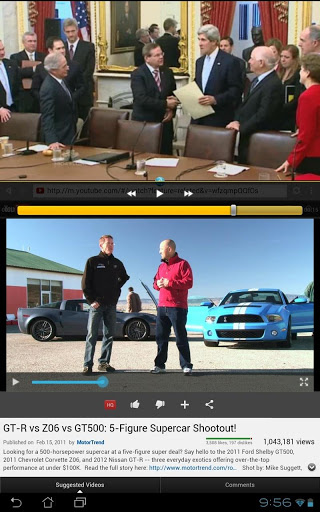
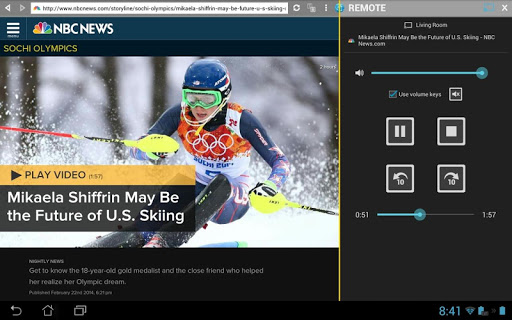
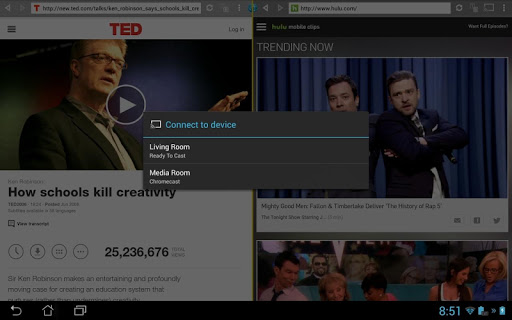
Video fusi a Chromecast & Nexus Player. Gioca a video dal browser diviso su grandi schermi!
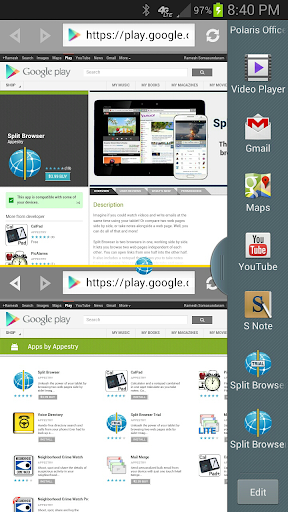
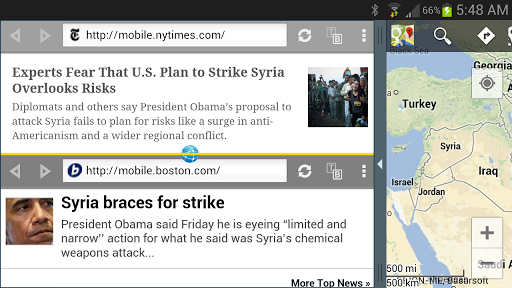
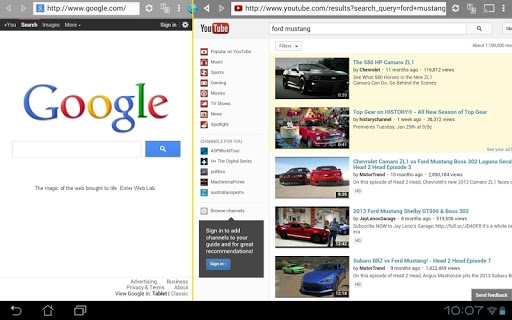
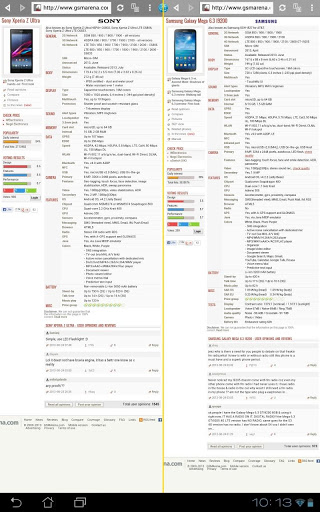
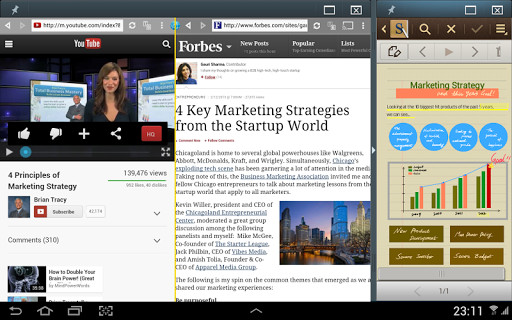
Immagina se puoi guardare video e scrivere e-mail allo stesso tempo usando il tuo tablet! O confrontare due pagine web fianco a fianco o prendere appunti a fianco di una pagina web. Bene, puoi fare tutto questo e altro ancora!
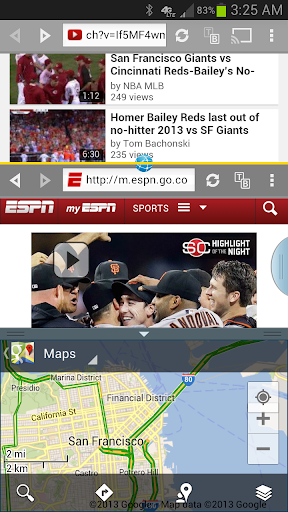
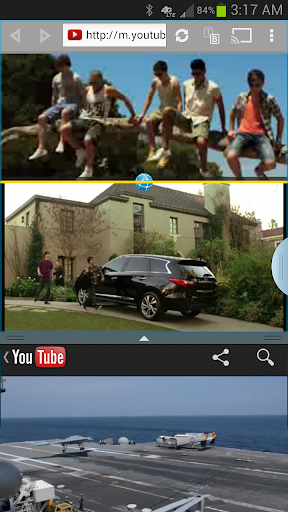
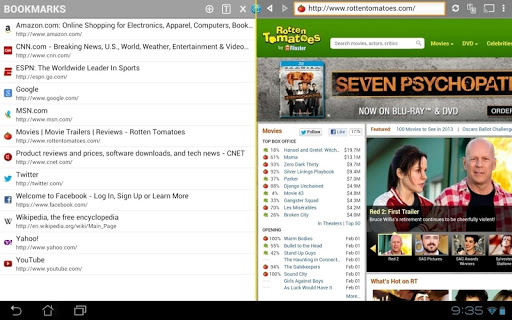
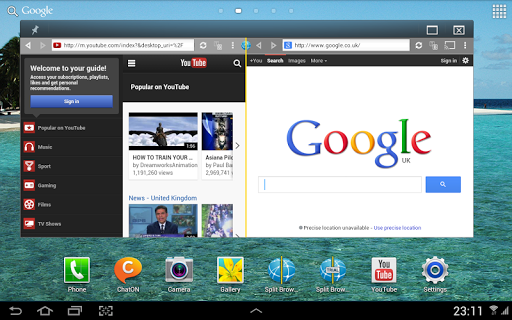
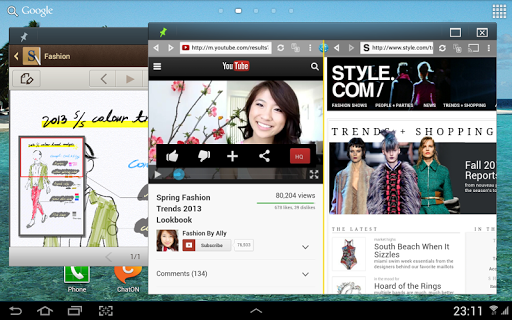
Split Browser è due browser in uno, lavorando fianco a fianco. Ti consente di sfogliare due pagine web indipendenti l'uno dall'altro. Puoi aprire i collegamenti da metà nell'altra metà. Include anche un blocco note che consente di prendere appunti da una pagina web. Puoi aprire più schede e scambiarli tra due metà. Puoi anche ridimensionare le due metà per soddisfare le tue esigenze. Semplicemente, è un potente strumento per il multitasking.
più adatto per tablet e "Phablets".
1/14/16 - Aggiornamento Samsung: Split Browser Trial ora funziona in nuovi dispositivi Samsung in modalità multi-finestra.
- - - - -
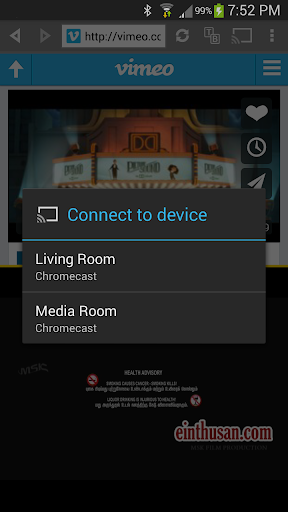
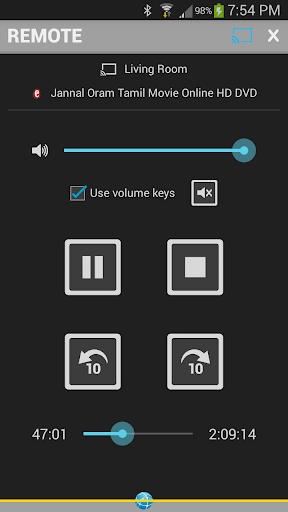
Chromecast & Nexus Player:
Richiede i servizi di Google Play (4.2 o successivi) da abilitare. Guarda in Impostazioni Android> Applicazioni. Non tutti i video possono essere lanciati (video flash, youtube, live streams, ecc.). I video a bassa risoluzione potrebbero non sembrare lo stesso sulla tua TV HD mentre guarda in un piccolo schermo. Gioca a video in piena vista per lanciare.
Aggiornamento 7/30/14: i video di YouTube non sono espressi nei dispositivi Android 4.4, utilizzare l'app YouTube.
Passi per ferire i video: http://www.appesty.biz/ SB # Cast
Vedi il video demo principale per le istruzioni dettagliate di casting: http://youtu.be/fnkkkkknvthoy4a
- - - - -
Ecco un rapido rundown di Le sue caratteristiche importanti:
• Ridimensiona le due metà del browser trascinando la linea divisoria gialla.
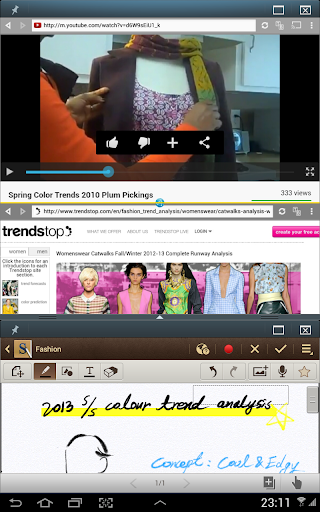
• Ruota il divisore giallo (verticale / orizzontale) indipendente dall'orientamento dello schermo.
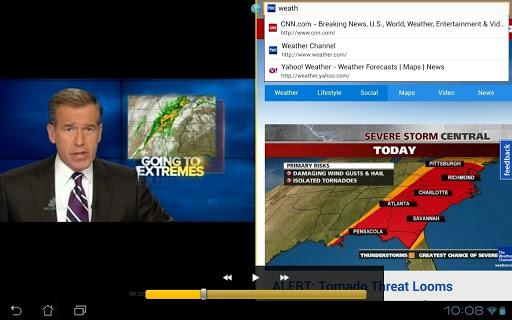
• Guarda i video in piena vista entro ogni mezzo.
• Video fusi per Chromecast utilizzando il telecomando.
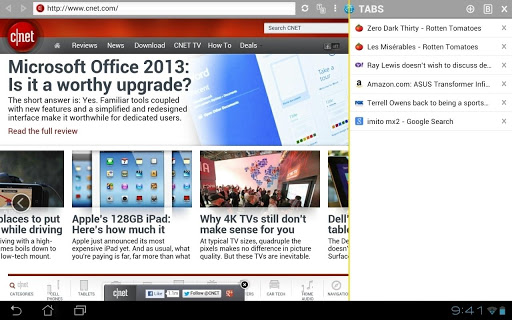
• Inizia nuove schede e cambiarle tra le due metà.
• Copia la pagina corrente oltre all'altra metà.
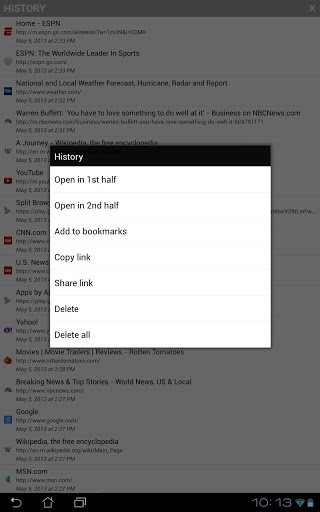
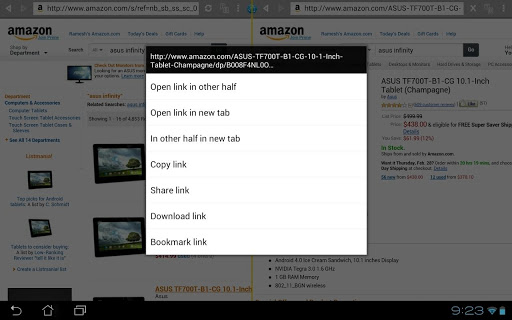
• Aperto Collegamenti e segnalibri nell'altra metà e / o in una nuova scheda.
• Inserisci indirizzo automatico da segnalibri e cronologia.
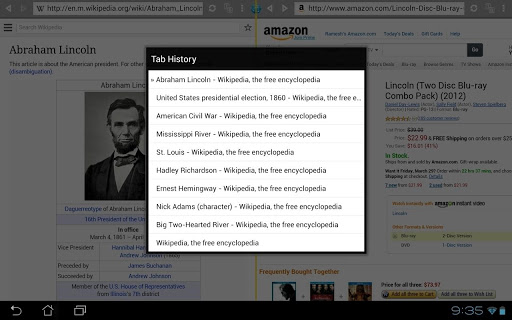
• Premere e tenere premuto le frecce indietro / avanti per visualizzare la cronologia e passare a una pagina nell'elenco.
• Gestire la cronologia su tutte le schede in un unico posto, ordinata inverso Chronologi mostrando il tempo dell'ultima visita.
• Cerca il testo nella pagina web in entrambe le metà separatamente.
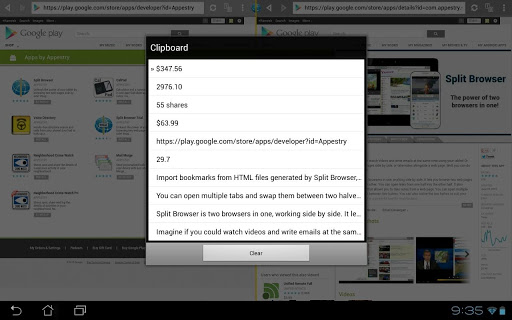
• Opzione separato Appunti per incollare gli ultimi 10 elementi copiati.
• Aprire Blocco note in entrambe le metà Note e salva / condividerli.
• Selezionare il testo per copiare e incollare tra due metà e blocco note.
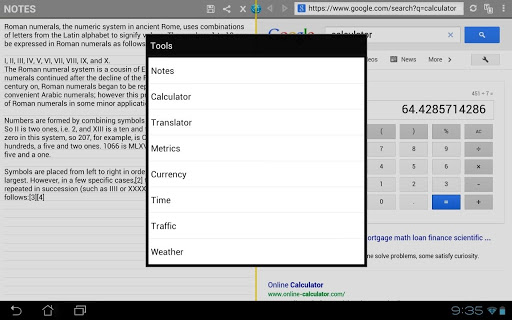
• Collegamenti a strumenti utili come calcolatrice, traduttore, convertitori ... ecc.
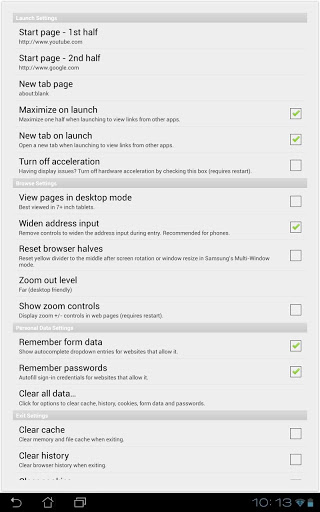
• Ricordare i dati di forma e Password.
• Cancella cache, cronologia, cookie, dati e password.
• Visualizza pagine in modalità desktop.
• Funziona in doppia vista nei dispositivi Samsung che supportano la modalità multi-finestra.
• Funziona sia in cascata che in Dual Views in Samsung Galaxy Note 10.1 compresse.
Questa versione di prova gratuita ad-free chiude ogni 10 minuti e consente solo 3 segnalibri e 3 schede. Usando Chromecast La versione di prova può gettare solo 5 minuti di video alla volta. Considera l'aggiornamento alla versione completa se sei soddisfatto di questa versione di prova.
Video recensione di @Howtomen: http://youtu.be/bm5uovhghh0
Un rapido sguardo al supporto multi-finestra : http://youtu.be/1czhk8oxanm
Swiftkey Utenti:
Potresti provare problemi di input di testo con la tastiera Swiftkey in alcuni siti Web. Attualmente stiamo lavorando per risolvere questo problema. Maggiori dettagli in questo thread del forum SwiftKey: http://support.swiftkey.net/forums/116693-2-Bug-reports/suggestions/3749006-Nothing-is-written
3.1:
• Fixes crash when casting videos to newer Chromecast devices
----
2.3.4:
• Works in dual and cascade views in Samsung devices that support multi-window mode.
----
Thanks y'all for your feedback!


9Apps 4.9















