


Gestire e monitorare più dispositivi Android utilizzando ADB (Android Debug Bridge). Un clic per cambiare ADB su wireless, eseguire azioni, comandi o visualizzare e confrontare app installate, eseguire processi con utilizzo della CPU o sfogliare i dati del logcat per più dispositivi selezionati ... contemporaneamente. Senza root!
usando adb master
Quick Start
1) Assicurati che adb sia installato
- http://developer.android.com/sdk/
o
- http://www.howtogeek.com/125769/how-to-install-and-use-abd-the- pollici-Debug-bridge-utility/
o
- http : //www.xda-developers.com/android/15-second-adb-installer-gives-you-lightning-fast-Adb-FafastBoot-and-driver-installalazione /
2) Dopo aver installato il app, copia la cartella principale dell'ADB esportata dalla scheda SD del tuo Android al computer.
3) Nella cartella 'adb-master' esegue il file 'adb-master.jar' facendo doppio clic (richiede Java a essere installato).
Utenti Mac: se si ottiene un errore che il file JAR è corrotto o non può essere aperto, prova a fare clic con il pulsante destro del mouse e selezionare Apri almeno una volta per consentire il funzionamento del barattolo senza segno.
4) Imposta il Posizione ADB nella scheda "Controllo" del master adb sfogliando la cartella contenente "adb". Lo sfondo diventerà verde quando viene selezionata la cartella corretta.
5) Per i dispositivi Android per comparire nell'elenco, abilitare "Debug di USB" e collegarli al computer con USB.
6) Selezionare uno o più dispositivi dall'elenco dei dispositivi connessi USB o WiFi per eseguire azioni o visualizzare le informazioni su di esse ...
Elenchi dispositivi
In cima all'applicazione sono gli elenchi dei dispositivi. Queste liste forniscono un modo per elencare e selezionare i dispositivi con cui lavorare.
Esistono due liste:
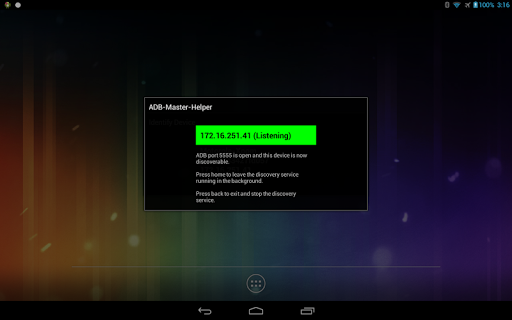
- USB Dispositivi collegati con un pulsante per cambiare i dispositivi selezionati in modalità WiFi (TCPIP). Ciò installerà "helper.apk" per visualizzare lo stato ADB sul dispositivo e abilitare il dispositivo di essere scoperto da ADB Master.
- WiFi Dispositivi collegati che hanno un pulsante per cambiare i dispositivi selezionati in modalità USB. Questo disinstallerà "helper.apk" e imposterà il dispositivo in modalità USB.
Scheda di controllo
Questa sezione consente di eseguire azioni o comandi su tutti i dispositivi selezionati.
- Arresto, riavvia, riavvia il recupero o riavviare al bootloader selezionando i dispositivi e quindi premendo il pulsante desiderato.
- Premere PULSANTE POWER, INDIETRO, HOME o VOLUME SU e DOWN su tutti i dispositivi selezionati contemporaneamente.
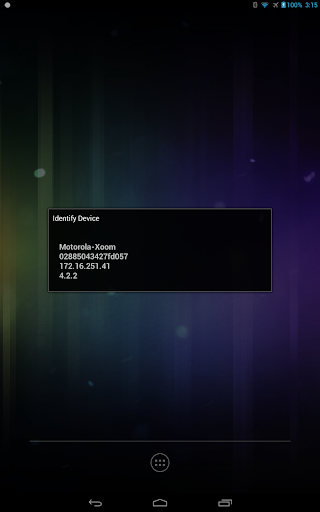
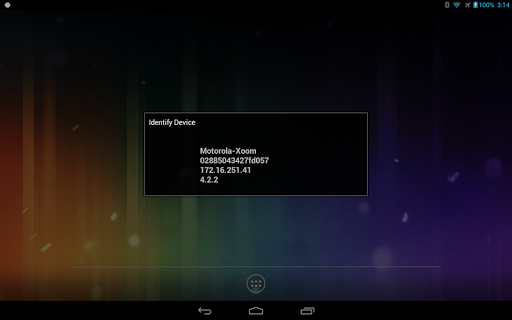
- "Identifica" Un dispositivo installa ed esegue una piccola utility per riattivare il dispositivo e visualizzare le stesse informazioni visualizzate nell'elenco dei dispositivi e nell'elenco dei dispositivi e nell'indirizzo IP.
- Eseguire qualsiasi comando adb personalizzato nel comando ADB Box e premere Invio o premere "Esegui" per eseguire quel comando su tutti i dispositivi selezionati. Nota: questa funzione tratta gli spazi come separatori di comando in modo che possa non funzionare per tutti i possibili comandi adb al momento. Visualizza i risultati del comando nella scheda "ADB Log".
Tab Applicazioni
Questa sezione consente di confrontare e gestire le applicazioni (pacchetti) su tutti i dispositivi selezionati.
- Installa Un apk dal tuo PC
- Abilita (richiede root e su)
- Disabilita (richiede root e su)
- Disinstallare più app su tutti i dispositivi selezionati con un clic.
Elenco delle app Chiave a colori:
- verde: installato e abilitato su tutti i dispositivi selezionati
- Nero: installato e abilitato su alcuni dispositivi selezionati
- Arancione: installato su alcuni o tutti i dispositivi, ma è disabilitato su uno o più
- Rosso: installato su alcuni o tutti i dispositivi ma è disabilitato su tutte le istanze installate
Scheda Processi
Questa sezione utilizza il comando "ADB Shell Top -m 20" per elencare il top 20 Processi in esecuzione sul dispositivo. Elenca tutti i dispositivi selezionati in una vista semplificando il monitoraggio più dispositivi contemporaneamente. Le caratteristiche future includono la possibilità di terminare i processi e utilizzare i comandi superiori personalizzati.
Tab Tab di LogCat
Visualizza i dati LogCat dal vivo da tutti i dispositivi selezionati in un elenco rendendolo facile da monitorare più dispositivi contemporaneamente . Le funzionalità future migliorano questa sezione con l'uso di filtri e colori.
Tab registro adb
Visualizza un registro dei comandi eseguiti da ADB Master. Registra il dispositivo, i comandi e le loro risposte.
V1.60 Changes:
- Drag and drop to install applications (drag APK's to the application list on the applications tab)
- Select and execute a file containing ADB commands or drag and drop adb command files onto the console tab
- ADB Master automatic updates. Get notified when an update is available then download and install it.
- Added useful buttons in the control tab that open various control panel items on all selected devices (all buttons may not work on all Android platforms).





9Apps 4.9














