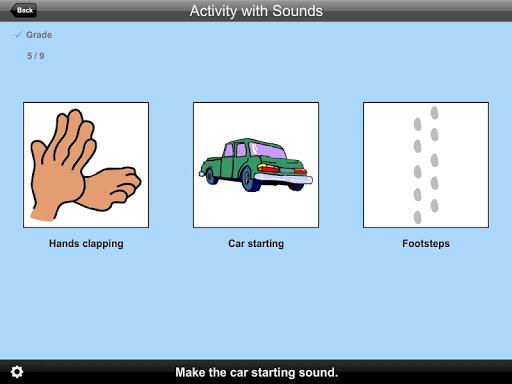
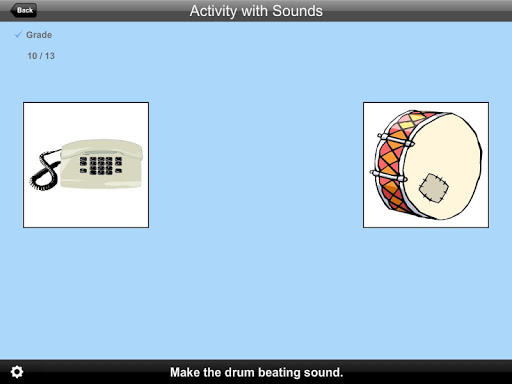
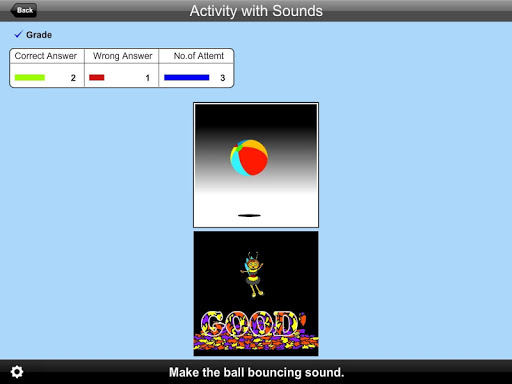

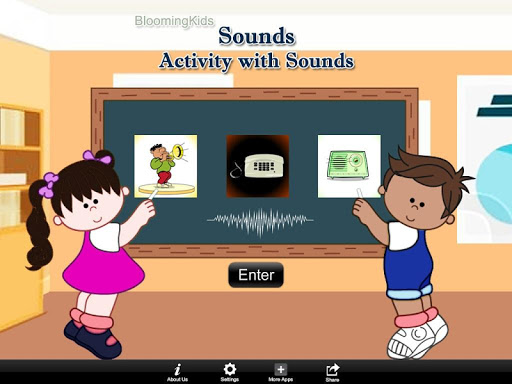
In questa app, lo studente crea un certo suono. Lo studente fa clic sull'elemento che rende il suono richiesto dal programma.
Quando viene scelta l'immagine corretta, la corrispondente animazione gioca mentre i distrattori, se presenti, scompaiono. Lo studente viene chiesto di fare clic sull'articolo corretto del suono al centro dello schermo. Questo programma può essere utilizzato da bambini d'asilo o da imparare-disabili (autistici o con altre disabilità) figli di varie età.
Impostazioni per attività con suoni:
Livello 1
Quando questa opzione È selezionato, un elemento di esecuzione sonoro appare nella parte superiore dello schermo. La stessa elemento del suono è mostrata nella parte inferiore dello schermo per essere abbinata a quella in alto, senza alcun distrattore.
Livello 2
Quando questa opzione è selezionata, un elemento di esecuzione del suono appare nella parte superiore dello schermo. Due elementi di realizzazione del suono sono mostrati nella parte inferiore dello schermo per essere abbinati a quello nella parte superiore dello schermo. C'è una scelta corretta e un distrattore.
Livello 3
Questo livello è selezionato per impostazione predefinita. Un elemento di esecuzione sonoro appare nella parte superiore dello schermo. Quando questa opzione è selezionata, tre elementi di esecuzione sonoro vengono visualizzati nella parte inferiore dello schermo per essere abbinati a quello nella parte superiore dello schermo. C'è una scelta corretta e due distrattori.
Formazione
La modalità di allenamento è selezionata per impostazione predefinita.
Test
Qui, lo studente può testarlo. "Prompt" e "congratulation animazione" sono disabilitati. I risultati del test sono registrati e "Report" diventano abilitati.
Report
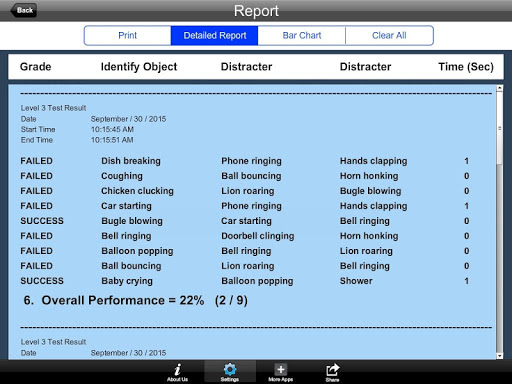
Visualizza i risultati del "test". Il report (contiene solo 20 record).
Command Text
Questo è selezionato per impostazione predefinita. Quando selezionato, un testo di comando ", clicca sull'elemento che rende questo suono". appare nella parte inferiore dello schermo. Se deselezionato, il testo del comando non sarà visibile.
Prompt
Questo è selezionato per impostazione predefinita. Se lo studente non corrisponde ad abbinare l'elemento corretto di creazione del suono entro dieci secondi, il programma lo guida all'immagine corretta. Questo è disponibile per la modalità "formazione" ma disabilitata per la modalità "Test".
Deseleziona questa casella se il prompt non è necessario in modalità "formazione".
Prompt con blink
Questa opzione è selezionata per impostazione predefinita. Se il corretto elemento del suono non viene scelto dopo dieci secondi, lampeggia.
Prompt con etichetta
I nomi degli elementi sanitari appaiono sotto le immagini.
Animazione congratulatoria
Questa casella è selezionata per impostazione predefinita. Questo è disponibile solo per la modalità "formazione". Quando questo è selezionato, facendo clic sull'immagine corretta invita un'animazione di congratulazioni. Questa animazione funziona per dieci secondi. Clicca ovunque sullo schermo o premere la barra spaziatrice per fermare l'animazione di congratulazioni.
Deseleziona la scatola se lo studente non ha bisogno di animazione di congratulazioni.
Selezione
Tutti gli articoli sono selezionati, per impostazione predefinita. Fare clic sulla casella di controllo per selezionare o deselezionare l'elemento.
Seleziona tutti
Questo è selezionato per impostazione predefinita. Seleziona questa casella per selezionare tutti gli elementi per la realizzazione del suono. Deseleziona per deselezionare tutto.
OK
Fai clic su questo pulsante per aprire questo programma dopo aver scelto Impostazioni.
Grado ON / OFF: se è acceso, l'app monitorerà le risposte corrette e sbagliate Lo studente
Risposta corretta: quando una risposta studentesca a una domanda con risposta corretta
Risposta errata: quando una risposta studentesca a una domanda con risposta errata
Numero di totale tentativo : Numero di volte che uno studente ha cercato di rispondere alle domande nell'app.
grafico a barre: rappresenta graficamente le prestazioni dello studente.
Relazione dettagliata: Risultati del test incluso il voto. oggetto identificato, distrattore e tempo impiegato per completare il test.
Stampa: questo stampa il voto o i dati sullo schermo.
Clear Data: questo pulsante cancella tutti i dati memorizzati e Liberare la memoria che i dati occupano.


9Apps 4.9