

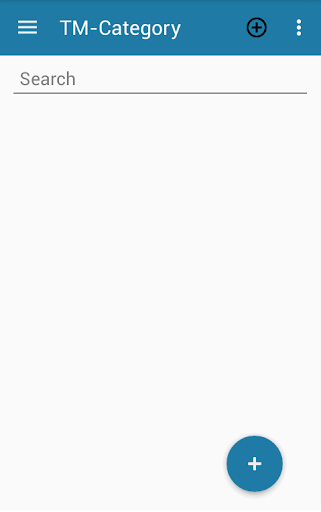
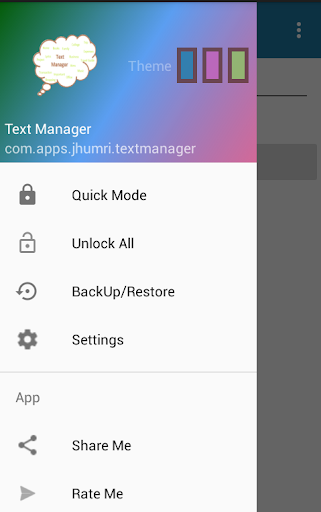
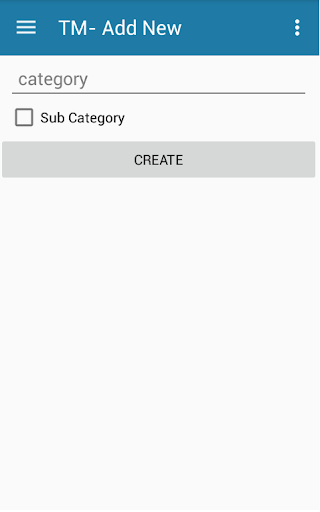
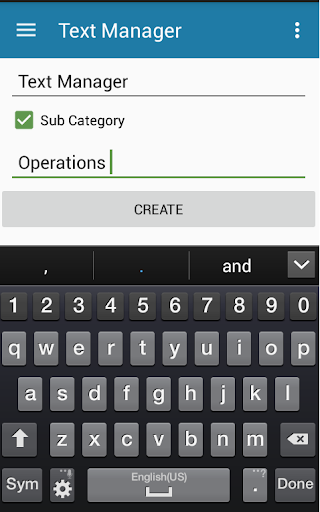
Presentazione per la prima volta Text Manager in Android History.
Text Manger è un'app Lite che consente all'utente di: -
1. Organizza i file in modo efficace in modo logico.
2. Creare, Elimina, Modifica, Rinomina, visualizza il file di testo.
3. Blocca i file con la password.
4. Smart Backup e Restore dei file.
5. Aprire i file di testo memorizzati nel telefono.
6. Condividi facilmente il contenuto di testo in altre app facilmente.
7. Nascondi i file che non sono per l'utilizzo quotidiano. (Su Aggiornamento gratuito / acquistato)
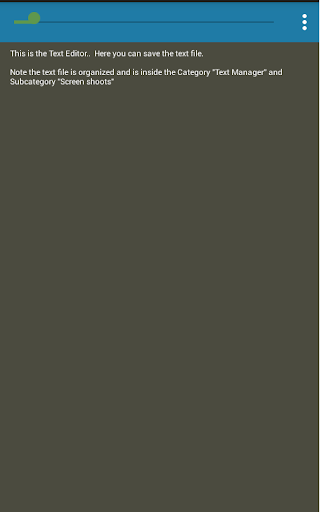
8. Zoom il testo facendo clic sul nome del file sull'editor di testo. (Nuovo)
9. Cerca il file usando il campo di ricerca. (I file nascosti richiedono la corrispondenza esatta del testo di ricerca con il nome del file.)
10. Utilizzare il dispositivo Inbuilt Calculator da un editor di testo tramite il menu Opzione.
6. Elimina molti file di testo in una stessa categoria.
Dettagli sulle caratteristiche:
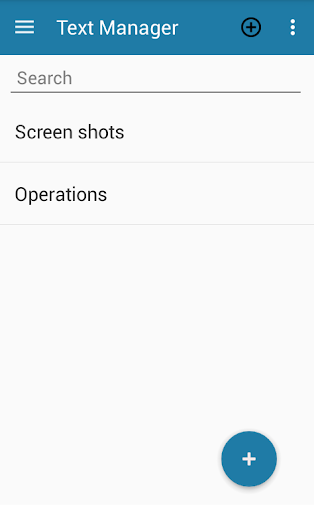
1. Organize Files: i file dalle varie aree possono essere facilmente organizzati creando categoria e sottocategoria appropriata. Esempio:
Categoria - Sottocategoria - File (Visualizza e modifica)
Lyrics - Song-1, Song-2, Song-3 .... così via. - Testi - Song-1, ...
Shopping - Abbigliamento, Articoli da cucina, altri .. - Shopping -Others, ....
Ufficio - Meeting, Compiti, Importante fare. - Office -Meeting, ....
Trip - Visitato, Nome del posto, Esperienza generale. - Viaggio -visited (List List) ....
Film - Guarda, Moviename_Review
Transaction - Soldi da pagare, denaro da ricevere - Transazione -Money to Pay, ... .
(la sottocategoria può essere nuovamente categorizzata se richiesta creando categoria con lo stesso nome della sottocategoria o qualsiasi nuovo nome appropriato.) Esempio: -
Categoria - Sottocategoria
Studio - Esami, Soggetti, Collegio Date importanti.
Soggetti o (soggetti di studio) - Fisica, Economia, Fluidodinamica, Account, Computing ....
Computing o (studio Soggetti Computing) - Introduzione, unità-1, unità -2,
e così via ..
2. File di ricerca: Ricerca dei file è più facile in quanto i file possono essere disposti nel modo logico come desiderare dall'utente.
per un accesso più veloce al file in Bunch of Categories and Sottocategorie La ricerca è un'opzione migliore.
3. Visualizza il file: due semplici selezioni prenderanno il file desiderato e l'utente esegue una visualizzazione facile e copia funzionamento senza nemmeno modificare un file di testo.
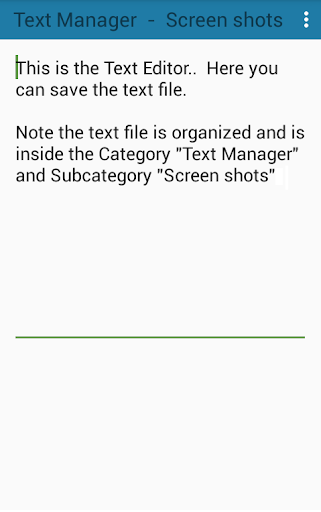
4. Modifica file: singolo clic sul testo consentirà all'utente di modificare un file.
5. Salvataggio del file: l'utente può salvare il file premendo Salva nel menu o semplicemente una ritorno da una vista salva un file di testo. Se l'utente preme il pulsante Home e quindi cancellare l'app o l'app è chiusa da altri modi in cui il file non verrà salvato. La migliore pratica è quella di salvare un file prima di lasciare l'app.
6. Adagare la modifica: se l'utente ha perso un po 'di testo o cancellato il testo durante la modifica ma vuole ottenere il testo originale. L'utente può ottenere lo stesso file premendo Annulla opzione nel menu.
7. Eliminazione di un file: per eliminare un file premere a lungo la sottocategoria che contiene il file da eliminare. E selezionare Elimina per eliminare un file.
8. Nascondere un file o una categoria: per nascondere un file o una categoria Stampa lunga sulla voce da nascondere, quindi selezionare Nascondi.
9. Mostra un file o una categoria: per mostrare la ricerca del file con lo stesso nome esatto o selezionare Visualizza tutto il menu Option.
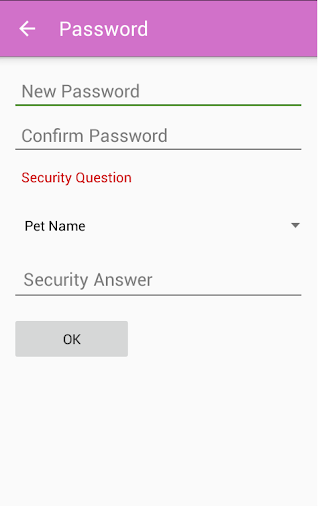
10. Blocca un file: per bloccare un file premere a lungo su un nome di categoria o su un nome della sottocategoria. Quindi premere BLOCK. L'utente deve impostare la password prima di bloccare il file. IMPORTANTE: i file bloccati possono essere ripristinati solo dopo aver reimpostato la password che richiede una risposta di sicurezza nel caso in cui l'utente dimentica la password.
11. Eseguire il backup e il ripristino: l'utente può eseguire il backup degli altri file tranne i file bloccati e ripristinarli. IMPORTANTE: se il file da ripristinato già esiste sull'app ed è protetto da password, quindi il funzionamento di ripristino di tale file verrà scartato per la sicurezza del file bloccato.
8. Accendi l'app: selezionare Esci per uscire dall'app nel menu Opzione. torna indietro.


9Apps 4.9















