
Fornendo il dovuto rispetto al Pandit Raghunath Murmu, ecco il Blocco note di Santali, per tutti gli amici santal.
Puoi scrivere, salvare, condividere e inviare i testi di Ol Chiki (OL Cemet ") usando il blocco note di Santali.
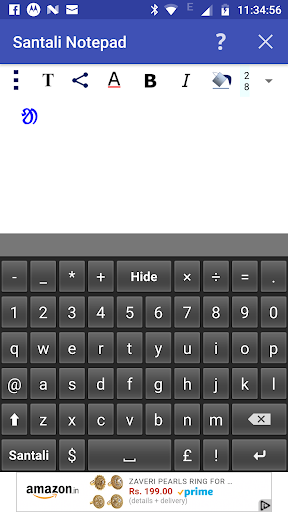
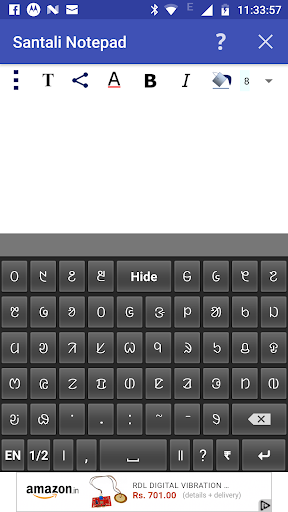
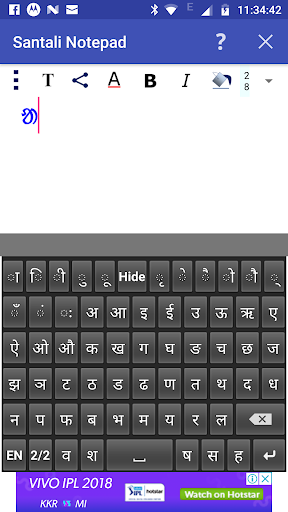
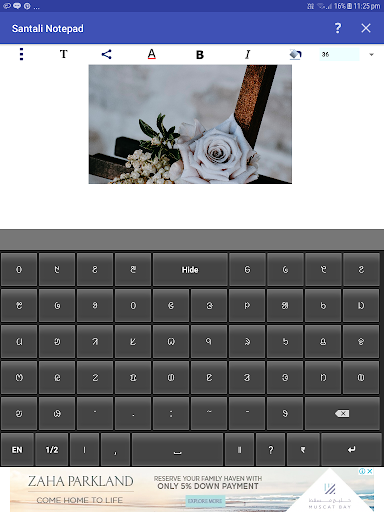
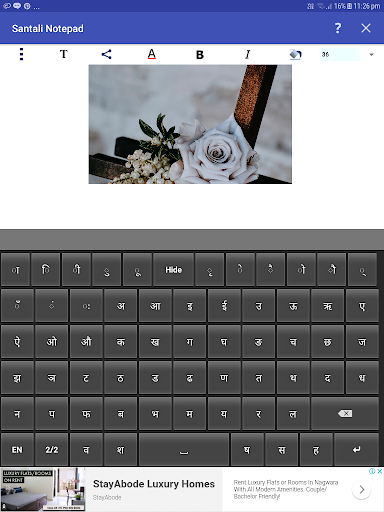
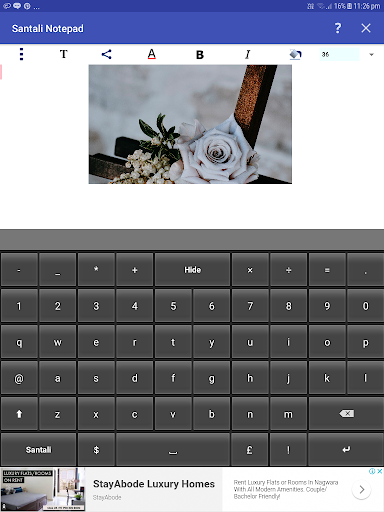
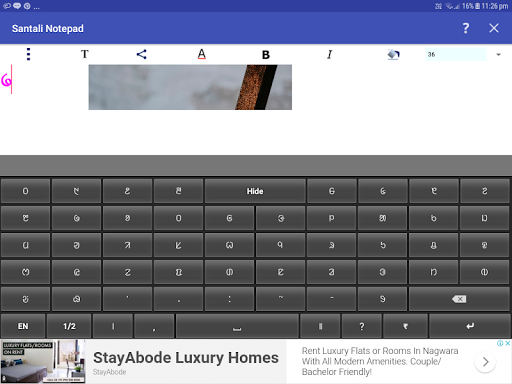
La tastiera ha tre parti: una tastiera One Chiki (OL Cemet "), una tastiera Devarangaari e una tastiera inglese, coprendo quasi tutti i personaggi utili per uno scrittore di Santali.
Tutti i matras vocali di Devaragari sono supportati nella tastiera DevaranAgari. Per Devanagari consonant matras e consonanti composti, utilizzare 'Virama (HAPER)' '.
Selezionare una parte del testo trascinando il dito sopra la porzione desiderata.
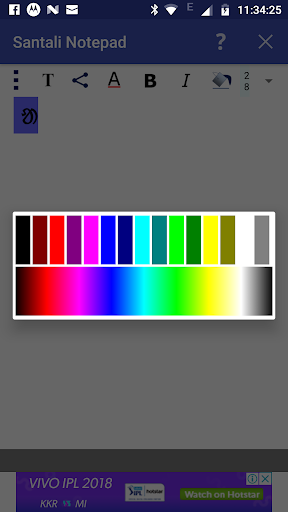
Puoi applicare diverse proprietà di testo Come colore del testo, dimensione del testo, colori in grassetto, corsivo e di sfondo del testo al testo selezionato facendo clic sui pulsanti forniti nella parte superiore.
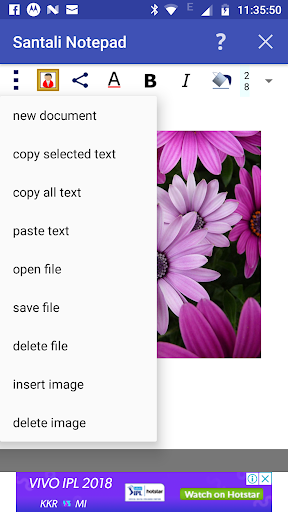
Premendo il pulsante comune nell'angolo in alto a sinistra (3 punti verticali), multiplo Opzioni come "Nuovo documento", "Copia testo selezionato", "copia tutto il testo", "Incolla testo" e "Elimina file", "Inserire immagine" e 'Elimina immagine'. Copia e incolla selezionando le opzioni corrispondenti.
È possibile salvare il documento corrente facendo clic sull'opzione "Salva file" del menu comune.
Aprire un documento salvato facendo clic sull'opzione "Apri file" del menu comune.
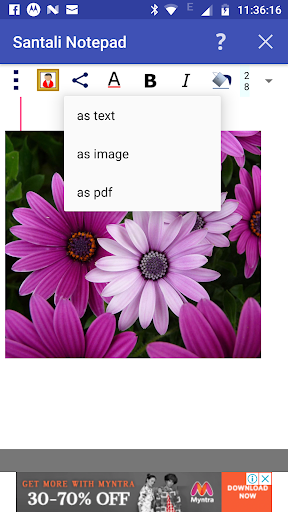
Opzioni per l'invio e la condivisione del contenuto del testo di Santali come immagine è fornita qui.
È possibile inviare / condividere il contenuto tramite applicazioni disponibili per l'invio / condivisione come SMA / MMS, e-mail, Facebook, Twitter, Google Plus, Whats Appt ecc. Facendo clic sul pulsante "Condividi" a sinistra. Dopo aver fatto clic su questo pulsante ti verrà richiesto se inviare come testo, immagine o PDF attraverso un menu a comparsa. Se hai scelto l'opzione 'come testo', solo il contenuto del testo verrà condiviso. In caso di opzione "come immagine", il contenuto verrà convertito nell'immagine JPEG e sarà condiviso. Per le versioni Android sotto Kitkat, la funzione di condivisione di PDF non esiste. Si prega di non che quando venga inviato solo il contenuto di testo, la correttezza del contenuto dipenderà dal dispositivo e all'applicazione ricevente.
Si prega di non che quando venga inviato solo il contenuto di testo, la correttezza del rendering del contenuto dipenderà dal dispositivo di ricezione e dall'applicazione.
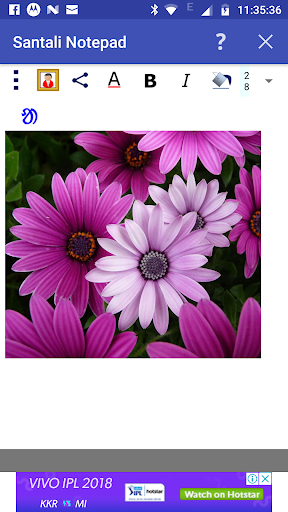
Puoi aggiungere immagine di sfondo, spostare e ridimensionarlo usando i gesti delle dita. Il pulsante con 'T' in alto è fornito per la commutazione tra le modalità di modifica del testo e dell'immagine. È possibile spostare e ridimensionare l'immagine di sfondo quando si è nella modalità immagine (il pulsante 'T' viene attivato a un'icona dell'immagine).
Facendo clic sull'area di scrittura (sotto i pulsanti in alto) la tastiera apparire. Cliccando fuori dall'area di scrittura, la tastiera sarà nascosta. È possibile nascondere esplicitamente la tastiera facendo clic sul tasto 'Nascondi' nella tastiera.
La funzione di previsione automatica è fornita. Mentre vai a digitare, le parole probabili saranno suggerite dall'app attraverso una finestra appena sopra la tastiera. Se vuoi selezionare una parola dalla parola suggerita, basta toccare quella parola lì. L'app imparerà anche nuove parole che digiti. Come e quando continui a usare l'applicazione, suggerirà prima le parole usate più frequentemente nell'elenco delle parole suggerite.
Felice Scrittura a Santali!






9Apps 4.9














