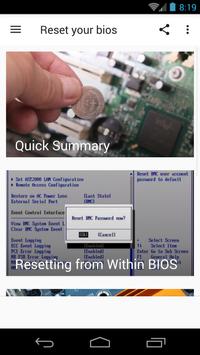
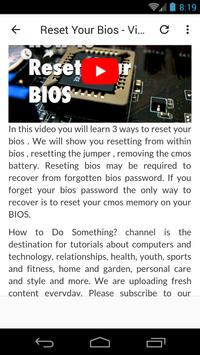
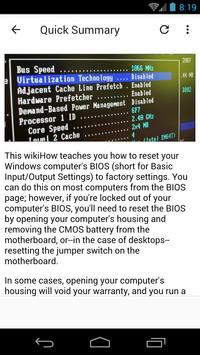
Ti forniamo facili passaggi per ripristinare il BIOS PC / Mac.
Questa guida dettagli come è possibile ripristinare il BIOS (o CMOS) alle impostazioni predefinite. Questa guida si applica indipendentemente dalla versione Windows che hai installato sul computer: XP, Vista, 7, 8, 8.1andWindows 10.
È possibile seguire le istruzioni da questa guida per la maggior parte dei principali produttori di computer: Dell, HP , Asus, Acer, Lenovo, Toshiba, Samsung, e altro.
Clearing the CMOS sulla tua scheda madre ripristinerà le impostazioni del BIOS alle impostazioni predefinite di fabbrica, le impostazioni che il produttore della scheda madre decise erano quelli che più Le persone userebbero.
Il tuo computer memorizza le impostazioni di basso livello come il sistema di sistema e le impostazioni hardware nelle sue CMOS. Queste impostazioni sono configurate nel menu di configurazione del BIOS. Se stai vivendo un problema di compatibilità hardware o un altro problema, potresti provare a comprare il CMOS.
Cancellazione del CMOS ripristina le impostazioni del BIOS al loro stato predefinito di fabbrica. Nella maggior parte dei casi, è possibile cancellare i CMOS dal menu BIOS. In alcuni casi, potrebbe essere necessario aprire il caso del tuo computer.
Una ragione per cancellare CMOS è aiutare a risolvere o risolvere determinati problemi informatici o problemi di compatibilità hardware. Molte volte, un semplice reset del BIOS è tutto ciò che serve per ottenere un PC apparentemente morto di backup e in esecuzione.
Potresti anche desiderare di cancellare CMOS per ripristinare una password di BIOS o di livello di sistema o se hai fatto Le modifiche al BIOS che sospetti hanno ora causato qualche tipo di problema.
di seguito ci sono tre modi molto diversi per cancellare CMOS. Qualsiasi metodo è buono come qualsiasi altro ma potresti trovarne uno di essi più facile, o qualunque problema potresti avere possa limitarti a cancellare il CMO in un modo particolare.

9Apps 4.9