
Mouse remoto Plus Ti consente di un controllo totale del tuo computer dal tuo cellulare, offre una connessione tramite WiFi o Bluetooth, con una connessione sicura tra il tuo cellulare e il tuo PC, ottenere il mouse per il tuo computer. ¡Ottieni una festa sul tuo Mobile!
Telecomando wireless per il tuo computer. Simula, la tastiera e il mouse completamente con grande efficienza attraverso la rete Wi-Fi o Bluetooth.
👉 Remote Mouse Plus Caratteristiche:
1. Uso del mobile come mouse: mouse wireless, disattivare, riavviare e disconnettersi dal computer, dal movimento del mouse e dai clic, le impostazioni audio, il cursore, la sensibilità, il mouse wi-fi 🖱
ecc., Nell'opzione Impostazioni.
2. Uso di mobile come tastiera: tastiera wireless, tastiera Android o simulare la tastiera del computer a schermo intero ⌨
3. Utilizzo della modalità di presentazione, per presentare comodamente il PowerPoint, come controllo remoto del proiettore o del PC: presentazioni del telecomando di PowerPoint (PPT) 📈
Procedura per installare l'applicazione:
per collegare l'applicazione Al tuo laptop, dovrai seguire i seguenti passaggi:
💻 nel tuo computer:
Prima di tutto è necessario installare il driver per Bluetooth e Wi-Fi, è disponibile su il nostro sito Web, per il sistema operativo Windows o Mac sul tuo computer.
Puoi trovarlo sulla nostra pagina: http://remotemiuseplus.com/
Se preferisci scaricarlo direttamente, puoi anche trovarlo I seguenti collegamenti:
👉 per Windows: shorturl.at/knay9
👉 per Mac: shorturl.at/xciwy
Hai 2 opzioni di connessione:
👉 1. Bluetooth :
Impostare una password sicura e ricorderla, è necessario inserirlo nell'app, per connettersi in modo sicuro.
👉 2. Wi-Fi
📱 nell'app
1. In secondo luogo, è necessario installare l'applicazione Android Remote Mouse Plus sul tuo telefono.
2. Collega il tuo cellulare tramite Bluetooth con il tuo laptop.
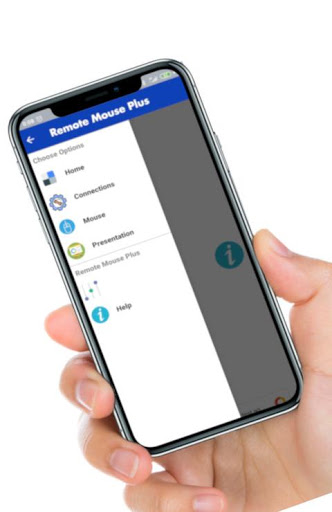
3. È necessario andare all'opzione Connections nell'app, per aggiungere una connessione con il PC, tramite WiFi o Bluetooth.
👉 via Bluetooth:
Inserire il nome della connessione che desideri. Immettere la password precedentemente configurata nel driver sul tuo laptop e fai clic su Scansione.
👉 Via Wi-Fi:
Devi andare all'opzione Connections nell'app, per aggiungere una connessione con Il tuo laptop, tramite WiFi.
Immettere il nome della connessione che desideri
Immettere la password precedentemente impostata nel driver sul tuo laptop.
Inserisci l'indirizzo IP: puoi trovarli facendo clic sull'icona del driver
Entra nel porto: puoi trovarli facendo clic sull'icona del driver
Nota: 👍
Auto-Connect quando si avvia l'applicazione
Non è necessario registrare o creare account.
I suggerimenti per migliorare il mouse remoto Plus o il problema, per favore lasciaci un commento e ti risponderemo il prima possibile.





9Apps 4.9














