
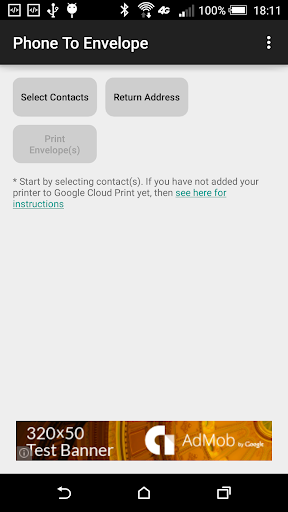
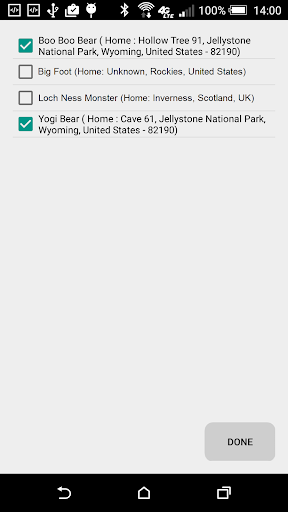
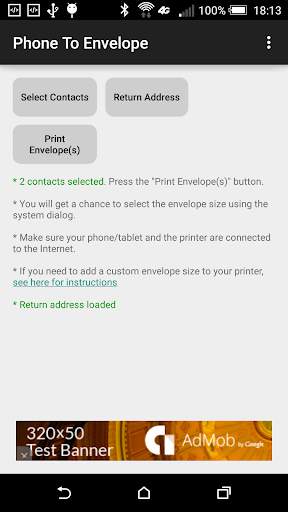
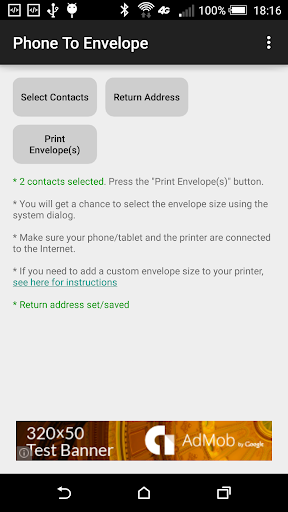
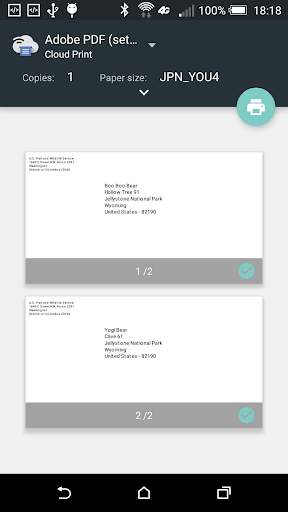
Stampa indirizzi dalla rubrica direttamente alle buste in una stampante.
Benefici:
==========
* Aumentare le vendite
* Una soluzione di posta di massa per imprenditori
* Invia materiale di marketing
* Invia fatture
Invia inviti
* Invia saluti e introduzioni
Stampa Layout:
=========
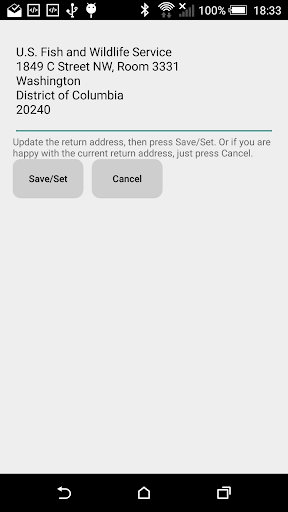
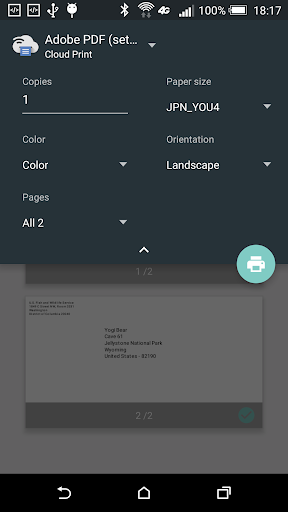
L'app stampa un indirizzo per busta; nel mezzo della busta e l'indirizzo di ritorno in alto a sinistra.
Istruzioni di installazione:
==============
La stampa cloud di Google è usato dietro la scena, quindi, se non lo hai impostato, ecco le istruzioni per la vostra convenienza:
Per configurare Google Cloud Print, avrai bisogno di un computer con una connessione Internet e per stampare dal telefono, avrai bisogno di WiFi o di un piano dati sul tuo telefono Android.
Passaggio 1: assicurati di aver effettuato l'accesso al tuo account Google sul tuo Browser Chrome
a) È necessario installare Chrome Browser e Accedi Usando il tuo ID Google (Ricerca Google: "Come accedere a Chrome")
B) Devi avere lo stesso ID Google sul tuo telefono Android
Step 2: Assicurati che la tua stampante supporti il Dimensione della busta che si desidera stampare.
a) In Microsoft Windows, vai su "Dispositivi e stampanti" nel pannello di controllo
B) Fare clic con il pulsante destro del mouse sulla stampante e scegliere "Preferenze di stampa" ) Sotto "carta / qualità", (o "Impostazioni Adobe PDF" se PRI N esc in un file), controllare l'elenco delle dimensioni della carta, se la dimensione non è elencata, fare clic sul pulsante "personalizzato", (o pulsante "Aggiungi" se si stampa su un file) e aggiungere la dimensione.
STEP 3: Abilita Google Cloud Printing
A) Apri Google Chrome e Vai su Impostazioni
B) Fai clic su "Mostra impostazioni avanzate ..."
c) Scorrere fino alla fine e assicurati che la casella di controllo "Continua a eseguire le app di sfondo" è controllato
D) Sotto "Google Cloud Print", fai clic sul pulsante "Gestisci" e) In "Stampanti classiche", fare clic su "Aggiungi stampatori" Pulsante
f) Scegli Le stampanti che si desidera stampare le buste e fare clic su "Aggiungi stampanti" Pulsante
G) (opzionale) Se si desidera condividere questa stampante con amici, familiari o colleghi, ora è la tua occasione Fare clic sul pulsante "Gestisci" accanto alla stampante che hai appena aggiunto sotto "My Devices"
Ecco, tu sei tutti impostati per utilizzare il telefono per stampare buste.
Il tuo feedback è importante a noi. Per favore, lasciaci una riga se desideri vedere funzionalità aggiuntive.
anche, se pensi a chiunque trovi utile questa app, chiedi loro di provarlo.
v 1.0.2
* bugfix for Android 4.4 devices
v 1.0.1
* allows you to give a return address




9Apps 4.9














