
⚠️ Alcuni modelli di dispositivi (non correlati alle versioni Android) non rispondono alle richieste di modifica della modalità effettuate dall'app. Quindi l'app potrebbe non funzionare su alcuni modelli di dispositivo. In questo caso, per favore ⚠️Disable⚠️ modalità fullscreen prima di disinstallare l'app.
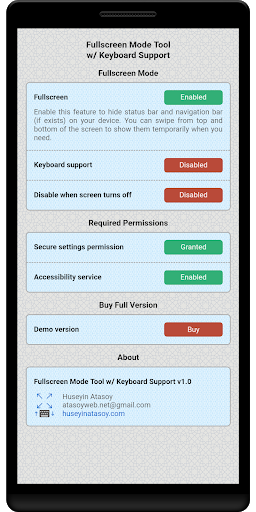
Puoi nascondere la barra di stato e la barra di navigazione (se esiste) sul dispositivo per l'esperienza a schermo intero in tutte le app. Quando hai bisogno delle barre in modalità a schermo intero, è possibile scorrirsi dai bordi in alto o in basso dello schermo per mostrarli temporaneamente.
Come della versione 1.1, è possibile selezionare determinate app per escludere e mostrare lo stato e / o la barra di navigazione quando sono in primo piano. Inoltre, è possibile nascondere solo la navigazione o la barra di stato.
Puoi anche prevenire possibili masterizzazioni dello schermo 🔥 Abilitazione della modalità a schermo intero. Viste statiche come lo stato o le barre di navigazione possono causare danni permanenti sul tuo schermo. Questo difetto è noto come "Screen Burn" o "Ghost Screen" 👻. Puoi usare questa app per nascondere queste barre.
⚠️ Si prega di notare che prima di installare l'app; Richiede un'autorizzazione che può essere data solo utilizzando ADB (ADB non è root) da un PC e anche la modalità di debug USB da abilitare. Questi sono semplici passaggi che non richiederanno più di 2-3 minuti. Le istruzioni sono fornite nell'app.
Abilitazione della modalità di debug USB sul telefono:
https://developer.android.com/studio/debug/dev-options#eable
Utensile ADB minimal:
https://forum.xda-developers.com/showthread.php?t=2317790
Il codice che dovrebbe essere eseguito (è possibile copiare e incollare):
👉 ADB Shell PM Grant Com.huseyinatasoy .fulScreen_immersive_mode Android.permission.write_secure_settings
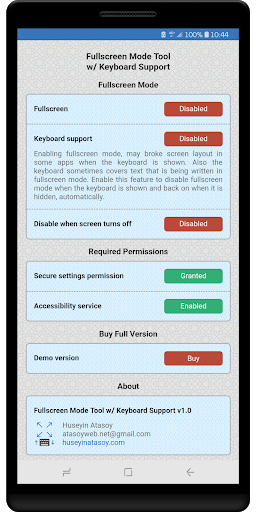
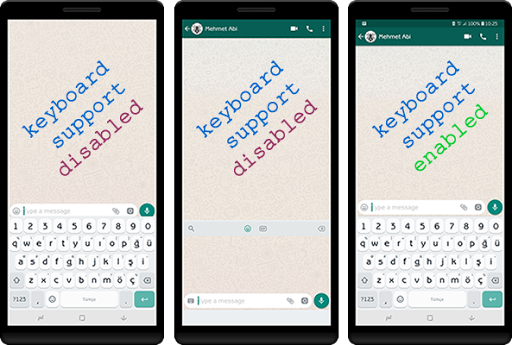
Ci sono molte app che offrono modalità a schermo intero sul mercato. Ma accendere la modalità a schermo intero, può interrompere la disposizione dello schermo su alcuni dispositivi (ad esempio su Samsung Nota 8 o S8) quando la tastiera viene visualizzata in alcune app. Anche la tastiera a volte copre il testo che viene scritto in modalità fullscreen.
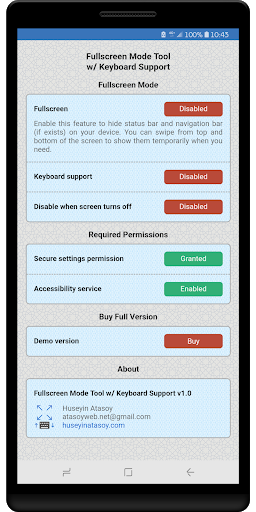
È possibile abilitare la modalità a schermo intero insieme alla funzione di supporto della tastiera che impedisce le interruzioni del layout quando viene visualizzata la tastiera. Con questa funzione abilitata, l'app disabilita la modalità a schermo intero quando viene visualizzata la tastiera e ri-abilita quando è nascosta.
L'app è gratuita, ma il supporto della tastiera è pagato (un prezzo simbolico per supportare lo sviluppatore) . È possibile abilitare la funzione "Supporto per tastiera" per 30 secondi Periodi per determinare se l'app funziona come previsto sul dispositivo prima di acquistare quella funzione. Questa funzione potrebbe non funzionare su alcuni modelli di dispositivi ...
---
⭐ L'app è testata su Android 9 Torta sulla nota 8, sta funzionando senza problemi.
⚠️ Quando si abilita la modalità FullScreen su alcuni dispositivi, è possibile visualizzare un'area nera sotto alcune app anziché la barra di navigazione. Questo perché alcune app non supportano la proporzione a schermo intero. In questa situazione, è possibile cercare un menu sulle app a schermo intero nelle impostazioni del dispositivo, se supporta. Ad esempio, in Note8, è possibile forzare le app da mostrare in Aspect Rapporto a fullScreen Seguendo "Impostazioni> Display> App fullScreen". Anche su alcuni dispositivi (ad esempio sulla nota 8), la navigazione e le barre di stato sono costrette ad essere mostrate solo sulla schermata iniziale, questo non è un comportamento inaspettato ...





9Apps 4.9













