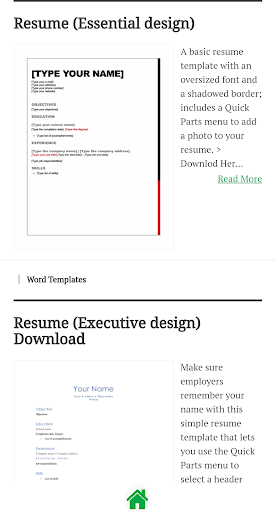
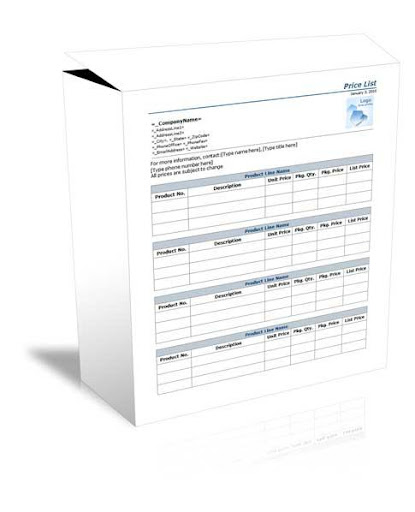


In Microsoft Word, i modelli sono documenti pre-progettati che tu o qualcun altro (come Microsoft) crea da utilizzare come modello per un progetto.Il modello potrebbe essere per un biglietto da visita, un brochure, un curriculum, una presentazione ... l'elenco continua.Indipendentemente dallo scopo, i modelli forniscono la coerenza del design che qualsiasi organizzazione (o individuo) deve apparire professionale.
Il modello contiene un layout, uno stile, un design e un testo specifici che sono comuni a ogni uso di quel modello.Alcuni modelli sono così completi (come i biglietti da visita), devi solo cambiare il nome, il numero di telefono e l'indirizzo e -mail dell'individuo.Altri, come rapporti commerciali o opuscoli, potrebbero richiedere che tutto sia cambiato tranne il layout e il design.
Una volta creato un modello, puoi usarlo più e più volte.Ricorda che mentre apri un modello per avviare un progetto, salvi il progetto come un altro tipo di file, come il formato di parole .Docx di base, per la modifica, la condivisione, la stampa e altro ancora.Il file modello rimane lo stesso, a meno che o fino a quando non si desideri cambiarlo (ne parleremo più avanti)
Come modificare un modello di word di Microsoft
Puoi cambiare i colori, il carattere, le foto,logo e qualsiasi altra cosa su questo modello.Se non hai selezionato la brochure di Internet, per favore fallo ora.Prima di apportare eventuali modifiche, vai avanti e salva questo modello con un nuovo nome file.
1.Se si seguono le normali procedure di risparmio dei documenti (e puoi qui), selezionare File & GT;Salva come & gt;Computer & gt;Navigare.Quindi vai alla cartella applicabile e dai al modello un nuovo nome.
2.Ricorda che una volta fatto clic sulla freccia verso il basso accanto al salvataggio come digitare nella casella di input e selezionare il modello di parole (*.dotx) dall'elenco (e modificare il nome, ovviamente, nella casella di input del nome del file), Microsoft mette automaticamente ilFile nella sua cartella modello.
3.Una volta salvato come modello, chiudere il file.
4.Ora aprilo di nuovo.Si noti che non è nella cartella specificata.Niente panico.Passare a C: Users proprietario Documents Modelli di ufficio personalizzati e i tuoi modelli personalizzati sono presenti.Seleziona quello che hai appena salvato dall'elenco e aprilo.
5.Cambia le sezioni sul nuovo modello che si troverà su ogni brochure, come il logo o le informazioni di contatto.Quindi salvalo di nuovo come modello premendo Ctrl S. salverà nella stessa posizione.
6.Quindi, compila tutte le altre informazioni e salvale, questo tempo, come documento, in modo da poterlo stamparle o condividerle con gli altri.


9Apps 4.9