

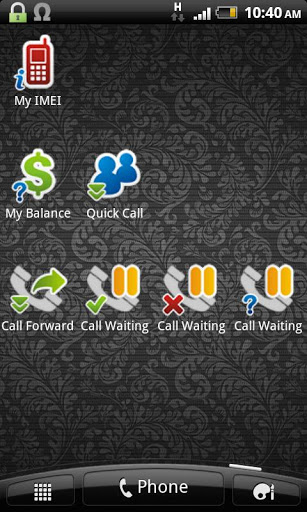
Widget di scorciatoie DialPad - I widget che forniscono una scorciatoia al dialpad.
In breve, tutte le cose che puoi fare con il dialPad, è possibile creare una scorciatoia sulla schermata principale per facilitarne l'accesso , usando questa app. È possibile effettuare una scorciatoia per chiamare un numero di telefono, collegamento per attivare / disattivare o controllare lo stato dei servizi supplementari come l'inoltro delle chiamate, il blocco delle chiamate ... con un solo clic. Oppure è possibile effettuare una scorciatoia per il comando USSD (ad esempio per il controllo del saldo) o il comando MMI (interfaccia uomo-macchina, ad esempio * # 06 # per IMEI, * # * # 4636 # * # * ...).
Esistono 3 widget con diverse dimensioni (1x1, 2x1 e 4x1), che forniscono un totale di 7 voci di widget. Tuttavia è possibile praticamente creare un numero illimitato di elementi impostando l'elemento widget come "menu a discesa".
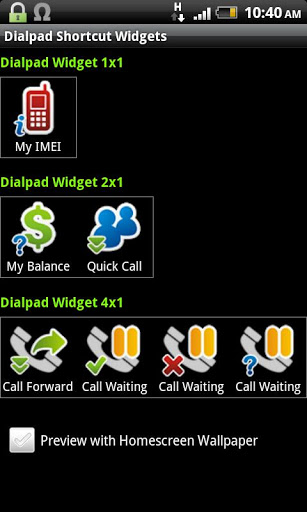
1. GUI principale:
- Qui puoi vedere 3 widget con dimensioni diverse.
- Fare clic sull'elemento widget per configurarlo.
- Fare clic su "Anteprima con homescreen wallpaper" per vedere come il widget verrà visualizzato sulla schermata Home Real.
- Dopo aver configurato gli elementi del widget, uscire dall'app e tornare alla schermata iniziale, toccare a lungo la schermata iniziale, selezionare i widget e quindi selezionare "Scarica dialpad 1x1", "scorciatoia dialpad 2x1 "o" scorciatoia di dialpad 4x1 "per renderlo utilizzabile.
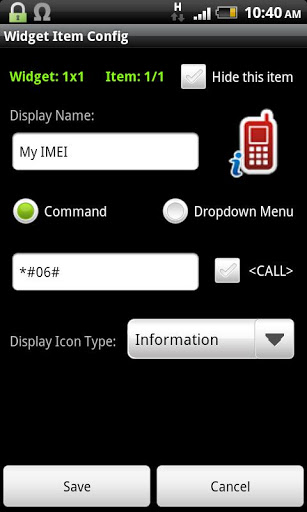
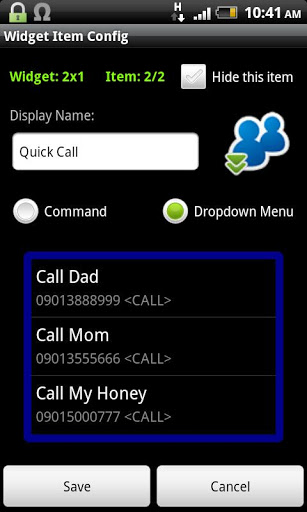
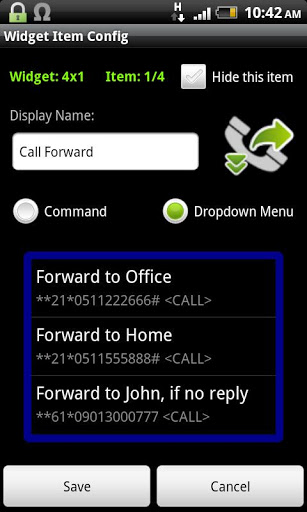
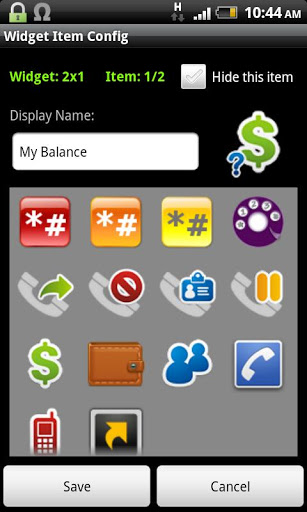
2. "Widget Item Config" GUI:
- qui è possibile configurare l'elemento widget come nome, immagine dell'icona, tipo Icon.
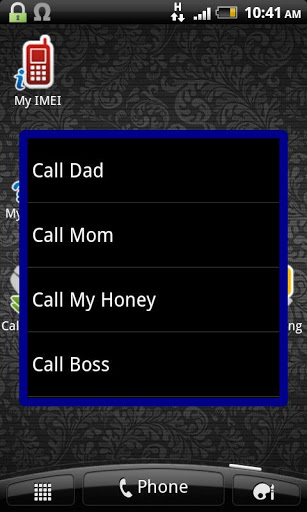
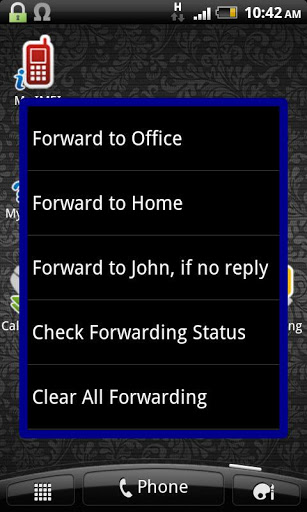
- È possibile impostare l'azione dell'articolo quando l'utente lo tocca sulla schermata Home . Selezionare il pulsante di opzione "Command" e immettere la stringa di comando che eseguiva immediatamente o selezionare "menu a discesa" per visualizzare il menu.
- Con il "menu a discesa", è possibile aggiungere le nuove voci di menu selezionando il menu "Aggiungi menu Articolo". Per modificare la voce di menu esistente, fare clic su di esso. Clicca a lungo sulla voce di menu per eliminarlo.
- Nel campo Command, è possibile inserire il numero di telefono (per chiamare una persona), la stringa USSD (ad esempio per il controllo del bilanciamento, chiedi al tuo operatore mobile per la sintassi USSD) o il comando MMI (ad esempio * # 21 # {call} per lo stato di inoltro di chiamata o * # 06 # per l'IMEI ...)
- Seleziona la casella di controllo {CALL} se si desidera inserire la stringa di comando Nel dialpad seguito premendo il pulsante "Chiama". Altrimenti lascialo deselezionato.
- Seleziona "Nascondi questo articolo" per rendere invisibile l'articolo.
Per il riferimento di comando MMI, utilizzare la mia app "Impostazioni di chiamata avanzata" su Google Play (https: / /play.google.com/store/apps/details?id=org.vndnguyen.advcallsettings) e passare alla "modalità di riferimento" (funzionamento del menu - Modalità di riferimento), selezionare i servizi appropriati per ottenere un comando MMI.
Qualsiasi commento o suggerimento sono i benvenuti. Si prega di visitare:
http://forum.xda-developers.com/showthread.php?t=2069948
v1.1.5:
- Aggiungi i codici nascosti Android, codici nascosti del produttore del telefono e del videofono Comando USSD nel menu di riferimento del comando.
v1.2.1: Bug fixes and stability improvements.
v1.1.5:
- Add Android Hidden Codes, Phone Manufacturer's Hidden Codes and VinaPhone USSD Commands in the Command Reference menu.
v1.1.2:
- Add MMI Command Reference (menu Reference)
v1.0.6:
- Fix widgets center issue.
v1.0.5:
- Initial release







9Apps 4.9














