


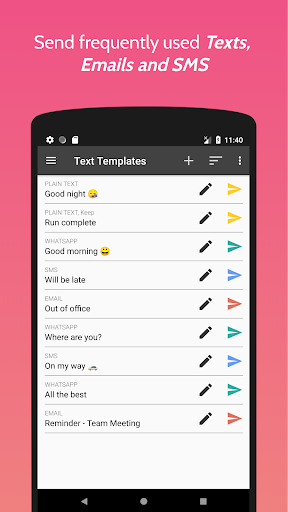
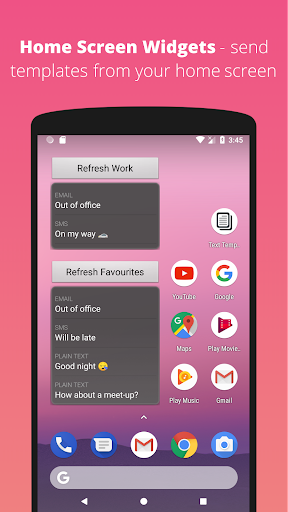
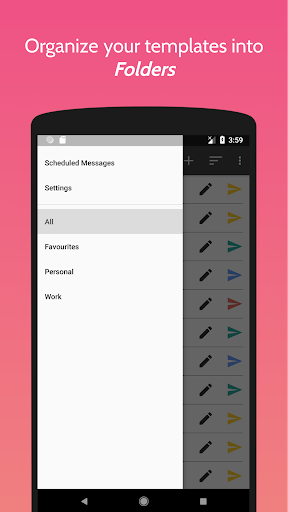
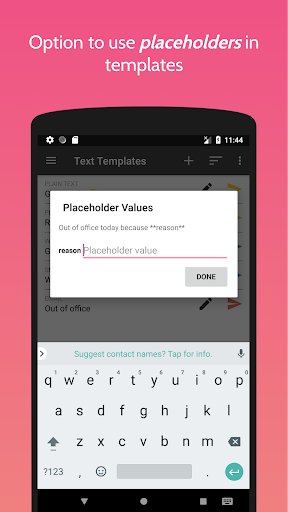
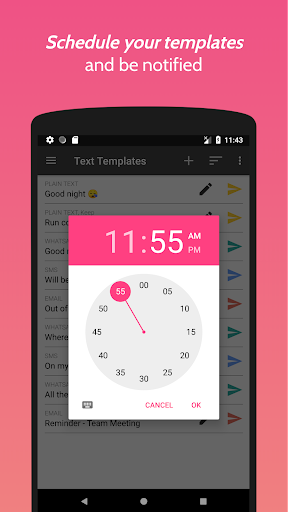
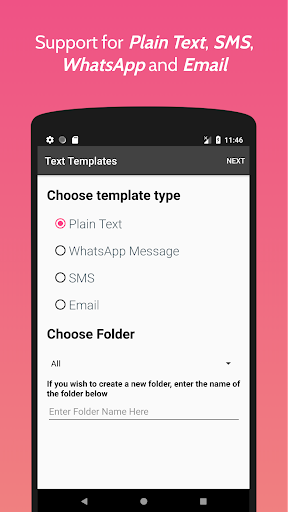
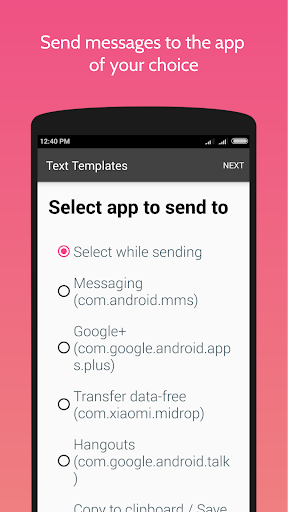
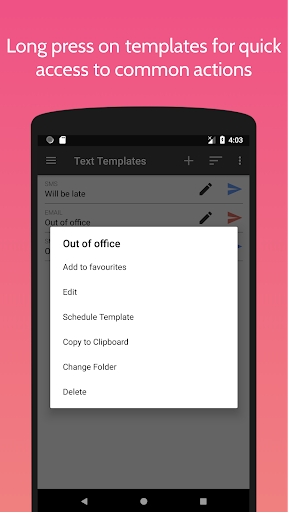
Avez-vous déjà été frustré parce que vous devez taper le même message encore et encore? C'est une chose du passé maintenant. Téléchargez des modèles de texte et envoyez le texte stocké sur n'importe quelle application de votre choix avec juste un clic.
Cas d'utilisation possible -
1. Stockage des messages fréquemment utilisés pour que vous puissiez l'envoyer avec un clic!
2. Envoyez des réponses rapides en conduisant. Pas besoin de risquer votre vie en tapant des messages longs.
3. Peut-être êtes-vous une personne qui a une période difficile en tapant des choses. Stockez les messages ici une fois et vous n'aurez plus jamais à taper ce message.
4. Stockez des courriels de bureau fréquemment utilisés.
et beaucoup d'autres. Vous pouvez être créatif!
F.A.Q. -
1. Comment puis-je stocker un modèle de texte?
2. Comment puis-je envoyer le message?
Reportez-vous aux didacticiels vidéo suivants
1. Ajout d'un modèle de texte brut - https://youtu.be/5UFTSNB4SX0
2. Ajout d'un modèle de texte brut pour une application spécifique - https://youtu.be/45gr9xfoikm
3. Ajout d'un modèle WhatsApp - https://youtu.be/yub3dol4xgq
4. Ajout d'un modèle SMS - https://youtu.be/qke9ukqrzyc
5. Ajout d'un modèle de messagerie - https://youtu.be/rqp93eegjrq
3. Le titre sera-t-il aussi envoyé dans le message?
Le titre de votre modèle de texte est juste une brève description du message pour vous aider à identifier votre message. Seul le contenu du modèle de texte sera envoyé.
4. Puis-je modifier un modèle de texte?
Oui! C'est assez facile de faire ça. Sur l'écran d'accueil de l'application, à côté du modèle de texte que vous souhaitez modifier, il y aura une icône de crayon. Il suffit de cliquer sur cela et vous serez conduit à l'écran d'édition. Vous pouvez éditer le contenu ici. Cliquez sur Enregistrer pour enregistrer le modèle.
5. Puis-je supprimer mon modèle de texte?
Oui! Sur l'écran d'édition, en haut, cliquez sur le bouton Overflow (celui avec trois points). Puis sélectionnez Supprimer. Soyez prudent cependant. Vous ne serez pas demandé une confirmation. Une fois que vous avez cliqué sur Supprimer, votre modèle de texte est perdu. Point final. C'était un choix de conception pour éviter de dépenser du temps supplémentaire tout en supprimant un message.
6. Est-ce que mes modèles de texte seront sauvegardés si je désinstalle l'application et la réinstallez-la à nouveau?
Non. Vos messages seront supprimés. Mais vous pouvez les sauver avant de le désinstaller.
7. Comment économiser mes modèles de texte?
Sur l'écran d'accueil de l'application, cliquez sur le bouton Overflow (celui des trois points) et cliquez sur "Données d'exportation". Suivez les instructions qui y sont données.
8. Comment puis-je restaurer mes modèles de texte sauvegardés?
sur l'écran d'accueil de l'application, cliquez sur le bouton Overflow (celui-ci trois points) et cliquez sur "Importer les données". Suivez les instructions données là-bas.





9Apps 4.9











