


Raccourci Master est un outil puissant pour la création, la capture, la recherche de ... raccourci. Il peut révéler des raccourcis cachés, des codes secrets cachés ... dans votre appareil.
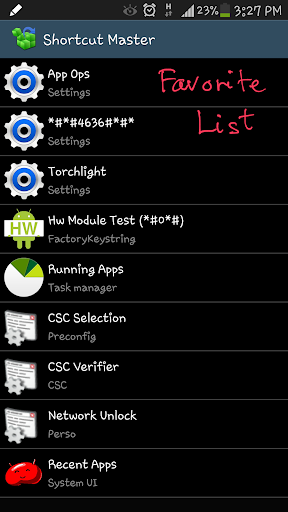
Vous pouvez créer des raccourcis pour toutes les fonctions cachées ou les codes secrets, tels que l'application ops, * # * # 4636 # * # * (Menu de test), etc ...
Pour commencer à créer un raccourci, suivez ces étapes simples:
1) Trouvez la cible en utilisant l'un des outils suivants ( sous le menu):
- code secret Explorateur
- App
Explorateur - Recherche d'emploi - capture raccourci
2) Vous pouvez tester la cible en l'ouvrant (bouton de lancement).
3) Créez le raccourci dans la liste (bouton préféré) ou sur l'écran d'accueil. Remarque: le raccourci sur l'écran d'accueil peut ne pas fonctionner sur certains lanceurs personnalisés.
4) Ou vous pouvez importer la liste de raccourcis dans votre application. Voici quelques exemples de listes de raccourcis pour votre commodité:
- raccourcis cachés Android (4.3): http://forum.xda-developers.com/atachment.php?atachmentiest=2872474&d=1406473157
- Samsung Raccourcis cachés (Note 3): http://forum.xda-developers.com/atachment.php?atachmentiest=2872475&d=1406473157
Explorer de code secret:
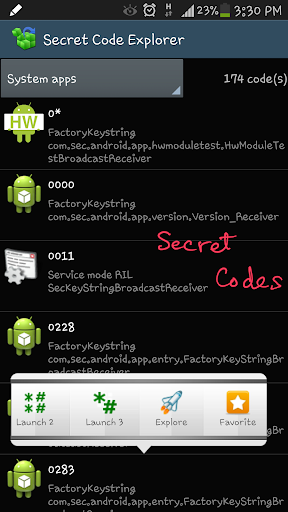
Ici vous Obtenez une liste de tous les codes secrets disponibles sur votre appareil.
Vous pouvez filtrer la liste par toutes les applications, applications système ou utilisateur (téléchargées).
Pour chaque élément dans une liste, la première ligne est le code, la deuxième ligne est le nom de l'application et le dernier est le nom du récepteur de diffusion.
En appuyant sur l'élément, un menu contextuel apparaît qui vous permettra de lancer le code, explorez l'application (qui le possède Code) et ajoutez ce code à la liste de favoris pour un accès facile.
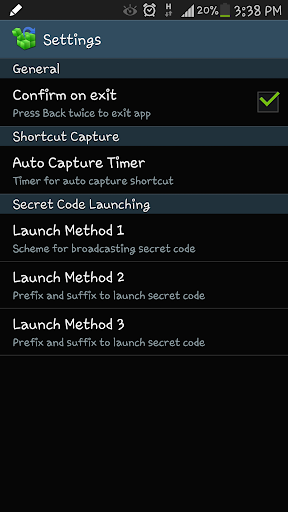
Vous avez 4 options pour lancer le code: Méthode 0 et 1 (diffuser l'intention), la méthode 2 et 3 (simuler la composition sur la cadran. -tampon). Par défaut, la méthode 2 compose * # * # code # * # *, méthode 3 complets * # # code #, mais vous pouvez modifier ces formats dans les paramètres. La méthode 0 nécessite une autorisation racine, tandis que la méthode 1 ne le fait pas.
Après avoir testé le code, vous pouvez ajouter un raccourci pour ce code à la liste des favoris. Vous avez également 4 options pour créer le raccourci. On noter que vous ne pouvez pas créer de raccourci sur l'écran d'accueil du code secret.
Remarque: Pour les périphériques Samsung qui n'ont pas été activés HiddenMenu, vous pouvez toujours utiliser cette application pour lancer les codes secrets.
* App Explorateur:
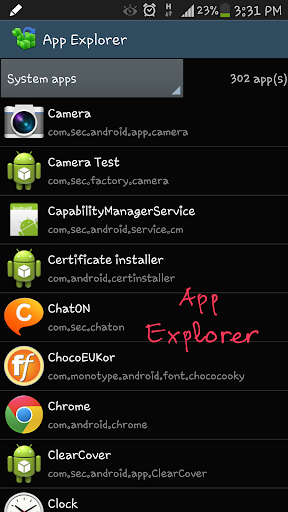
Vous obtiendrez une liste d'applications installées dans votre appareil. Vous pouvez filtrer la liste par toutes les applications, applications système ou utilisateur (téléchargées).
Pour chaque application, la première ligne est le nom de l'application, la deuxième ligne est le nom du package.
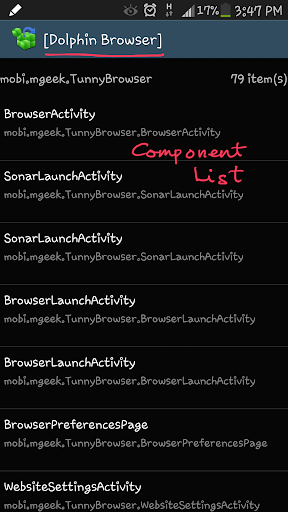
Tapping sur l'application ouvrira la liste de tous les composants (activités) dans cette application. En appuyant sur l'article, un menu contextuel apparaît qui vous permettra de lancer la cible, ajoutez un raccourci pour cette cible à la liste des favoris ou à l'écran d'accueil pour un accès facile.
Recherche:
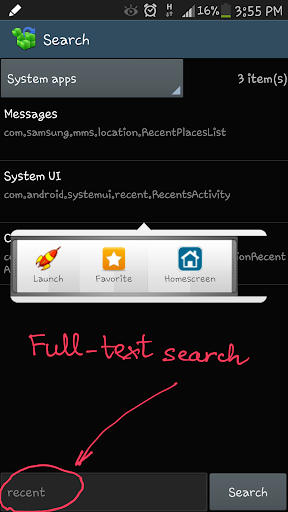
Ici, vous pouvez rechercher la cible en recherchant en texte intégral. Il suffit d'entrer n'importe quel texte dans la zone de recherche et appuyez sur le bouton pour rechercher. Le texte sera recherché dans le nom de l'application, le nom du package et le nom de la classe cible.
Vous pouvez filtrer le résultat de la recherche par toutes les applications, applications système ou utilisateur (téléchargées).
* Capture Raccourci:
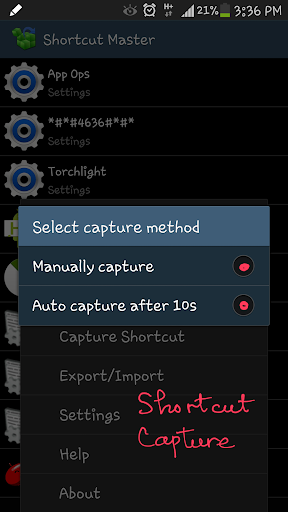
Vous pouvez capturer le raccourci manuellement ou automatiquement.
Pour capturer manuellement, accédez à l'application désireuse que vous souhaitez capturer le raccourci, tirez la barre de notification du système et Tapez sur l'icône «Capture Courfut '».
Pour capturer automatiquement, faites de même et attendez la période prédéfinie et cette application fera la capture automatique pour vous.
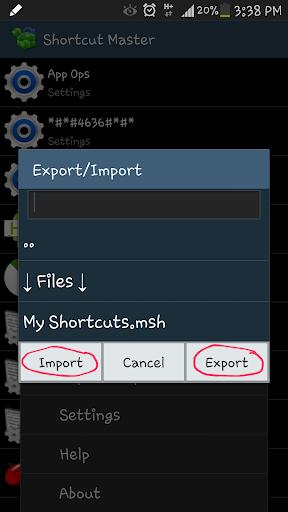
Exporter / Importer:
Vous pouvez exporter la liste de favoris dans le fichier sur la carte SDCARD pour la sauvegarde. Utilisez le fichier pour importer ultérieurement ou copier le fichier sur d'autres périphériques.
*** Remerciements ***
- Certaines fonctions système peuvent nécessiter une autorisation racine d'être lancée.
Les fonctions système ne peuvent pas être créées raccourci sur l'écran d'accueil.
Veuillez noter qu'il est dû à la stratégie de périphérique, et celles-ci varient d'appareils à des appareils.
Soutenir le fil sur XDA : http://forum.xda-developers.com/showthread.php?t=2800117
- Aucune annonce - possibilité de créer des raccourcis sur L'écran d'accueil
- Nombre illimité de raccourcis dans la liste des favoris







9Apps 4.9












