

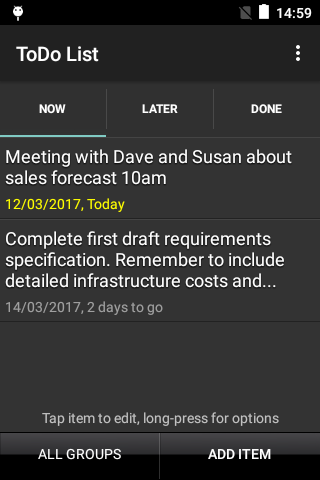
TODO LIST est une application de gestion de tâches gratuite et facile à utiliser qui vous aide à faire fonctionner (GTD).
Il permet d'enregistrer rapidement, organisé et rappelé en cas de besoin à l'aide d'un système de hiérarchisation simple: les tâches sont soit dû 'maintenant' ou laissé jusqu'à plus tard. Entrez vos tâches et divisez-les entre les listes maintenant et ultérieures. Gardez la liste maintenant petite afin que vous puissiez vous concentrer sur vos tâches les plus urgentes et conservez le reste pour plus tard. Lorsque vous remplissez chaque élément, déplacez-le à l'onglet Terminé et complotez la liste désormais avec d'autres tâches à partir de l'onglet ultérieur. Utilisez ce simple flux de travail pour vous concentrer sur les tâches à portée de main tout en gardant tout le reste de la vue jusqu'à ce que nécessaire.
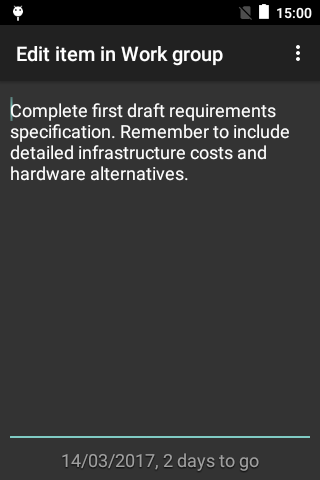
Pour ajouter de nouveaux articles Appuyez sur "Ajouter un élément" et entrez une description. Le texte sera enregistré automatiquement lorsque vous revenez à l'écran principal. Appuyez sur un élément pour éditer ou appuyez longuement pour accéder au menu d'élément. Utilisez ceci pour éditer, supprimer ou déplacer des éléments entre les onglets. Un élément supprimé ne peut pas être récupéré, alors assurez-vous de vouloir vraiment le supprimer. Alternativement, marquez l'élément comme fait en le déplaçant à l'onglet Terminé. Pensez à cela comme une corbeille de recyclage où les articles peuvent être déplacés lorsqu'il n'est plus nécessaire. Cela peut servir de compte rendu de tâches terminées et permettre la réutilisation des éléments si nécessaire.
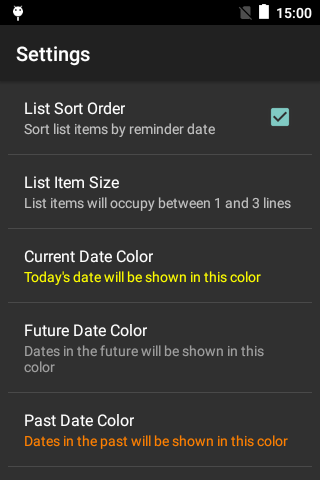
En plus d'une description, un élément peut également avoir une date de rappel. Cela peut être n'importe quelle date à laquelle vous souhaitez associer l'article tel qu'une date limite, une date de début ou une date à laquelle vous souhaitez vous rappeler une tâche particulière. Pour définir une date, modifiez l'élément et appuyez sur la touche MENU. Sélectionnez «Définir la date» et choisissez la date requise. Accédez au menu à tout moment pour modifier la date ou effacer s'il n'est plus nécessaire. Lors de la définition, les dates de rappel apparaissent dans un format codé par couleur pour indiquer la approche de la date. Les dates futures, présentes et passées peuvent être affichées dans différentes couleurs permettant de voir des dates imminentes ou en retard sur un coup d'œil. Ces couleurs et d'autres caractéristiques peuvent être personnalisées dans "Paramètres", accessible depuis le menu principal.
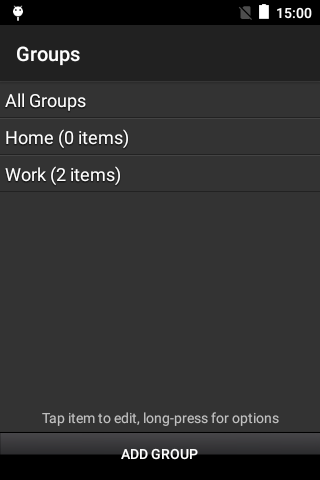
Les groupes permettent de diviser les éléments en sous-listes à des fins différentes, telles que la maison, le travail ou des projets spécifiques. Utilisez le menu principal pour accéder à la liste de groupe. Ajoutez de nouveaux groupes à l'aide du bouton "Ajouter un groupe" et renommez ou supprimez des groupes à long terme d'un nom de groupe. Un groupe spécial 'Tous les groupes' ne peut pas être supprimé, bien qu'il puisse être renommé.
de la liste principale Voir un groupe dans la liste contextuelle du groupe - Les éléments n'appartenant pas au groupe sélectionné seront masqués, À moins qu'ils n'appartiennent à «tous les groupes». Ce groupe spécial permet aux éléments de rester visibles quel que soit le paramètre de groupe actuel. Ceci est utile pour ces articles très importants que vous ne voulez pas perdre de vue lors de l'utilisation de groupes. Pour définir un groupe d'élément, modifiez l'élément et appuyez sur la touche MENU - Sélectionnez «Définir le groupe» et choisissez dans la liste.
Les groupes peuvent être supprimés à tout moment, les éléments affectés à un groupe supprimé reviendront à » Tous les groupes '.
Normalement, les éléments sont déplacés manuellement de l'onglet ultérieur à l'onglet MAINTENANT lorsqu'ils deviennent dus. Un élément avec une date de rappel peut être déplacé automatiquement à l'onglet Mini-onglet si une «priorisation automatique» est activée. Accédez aux "paramètres" et sélectionnez le niveau "Priorisation automatique" que vous souhaitez à partir de la commande de curseur.
Les éléments de la liste ultérieure seront automatiquement déplacés vers l'onglet Maintenant lorsque leur date de rappel tombe dans la fenêtre TIME. Cela peut provenir de la date réelle à 7 jours avant la date d'échéance. Au démarrage, la liste TODO analyse les éléments de la liste ultérieure pour toutes les dates relevant de la fenêtre spécifiée et les déplace vers l'onglet MAINTENANT. Si un élément hiérarchisé est renvoyé à la liste ultérieure, il ne sera pas déplacé à nouveau. Priorisation "réactiver" pour cet article, vous devez régler sa date (éventuellement avec la même valeur) - elle sera déplacée lorsqu'il sera éligible à la prochaine liste de liste de la liste.
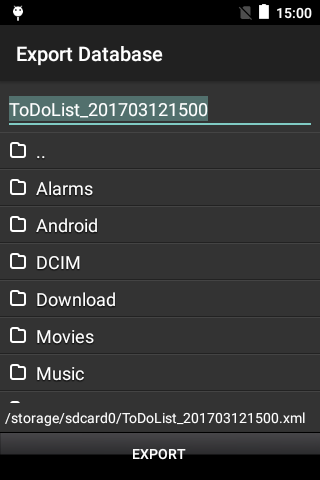
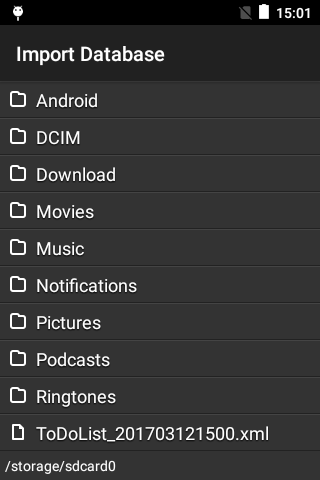
Les données de liste de TODO peuvent être exportées vers un périphérique de stockage externe tel qu'une carte SD. Appuyez sur 'Menu' dans l'application sur l'écran pour accéder aux fonctions d'importation / exportation.





9Apps 4.9











